انتقل إلى المحتوى
جدول المحتويات
يمكنك في كثير من الأحيان إصلاح مشاكل منفذ HDMI في جهاز Xbox بنفسك في المنزل. ابدأ بالتحقق من كابل HDMI افحص طرفي الكابل بحثًا عن أي تلف. جرّب منفذ HDMI آخر في تلفازك. أعد تشغيل جهاز Xbox بفصله عن الكهرباء لمدة 30 ثانية. إذا بقيت الشاشة سوداء، فأعد ضبط إعدادات العرض في الجهاز. يحلّ العديد من المستخدمين مشاكل HDMI باتباع هذه الخطوات. في حال تلف المنافذ أو انحناء الدبابيس، قد تحتاج إلى مساعدة فنية متخصصة لإصلاح مشاكل HDMI في Xbox. تأكد دائمًا من مراجعة شروط الضمان قبل فتح الجهاز.
النقاط الرئيسية
ابدأ بإصلاح مشاكل منفذ HDMI في جهاز Xbox بفحص كابل HDMI والوصلات. تأكد من عدم وجود قطع أو ارتخاء فيها. جرّب استخدام منافذ أخرى في التلفزيون أو شاشة مختلفة. سيساعدك هذا على تحديد ما إذا كانت المشكلة في جهاز Xbox أو التلفزيون. أطفئ جهاز Xbox وافصله عن الكهرباء لمدة 30 ثانية. قد يحل هذا بعض المشاكل البسيطة. غيّر إعدادات عرض جهاز Xbox إلى دقة منخفضة إذا كانت الشاشة سوداء أو تظهر رسالة "لا توجد إشارة". نظّف منفذ HDMI باستخدام هواء مضغوط وفرشاة ناعمة لإزالة الغبار والأوساخ. استخدم كابلات HDMI جيدة ومعتمدة متوافقة مع جهاز Xbox والتلفزيون. تأكد من دعمها لتقنيات مثل 4K وHDR. إذا كان منفذ HDMI مكسورًا أو كانت دبابيسه مثنية، فاطلب المساعدة من فني متخصص للحفاظ على ضمان جهازك. اعتني بمنفذ HDMI عن طريق التعامل مع الكابلات برفق. حافظ على نظافة المنفذ ولا تفصل الكابلات كثيرًا.
دليل سريع لإصلاح منفذ HDMI في جهاز Xbox
تحقق من الكابلات والوصلات
ابدأ بفحص كابل HDMI. ابحث عن أي تلف ظاهر، مثل أطراف مهترئة أو موصلات مثنية. غالبًا ما يتسبب الكابل التالف في فقدان الإشارة أو ظهور شاشة سوداء. افصل كابل HDMI من جهاز Xbox والتلفزيون. افحص كلا المنفذين بحثًا عن الغبار أو الأوساخ. استخدم فرشاة ناعمة أو هواء مضغوط لتنظيفهما إذا لزم الأمر.
بعد ذلك، أعد توصيل كابل HDMI بإحكام. تأكد من تثبيته في مكانه في كل من جهاز Xbox والتلفزيون. قد تؤدي التوصيلات غير المحكمة إلى انقطاع الإشارة. إذا كان لديك كابل HDMI آخر، فجرب استبداله. أحيانًا، يكون الكابل نفسه هو المشكلة، وليس المنفذ. يمكن أن يساعدك هذا الفحص البسيط في حل مشاكل HDMI في جهاز Xbox بسرعة.
نصيحة: استخدم دائمًا كابلات HDMI عالية السرعة تدعم دقة 4K أو HDR إذا كان جهاز Xbox والتلفزيون يدعمان هذه الميزات. قد لا تنقل الكابلات منخفضة الجودة الإشارة بشكل صحيح. اقرأ منشورنا الأخير للمزيد ستة عوامل تؤثر على جودة كابل HDMI.
اختبر أجهزة تلفزيون أو شاشات مختلفة
إذا لم تظهر الصورة على جهاز Xbox الخاص بك، فحاول توصيله بتلفزيون أو شاشة أخرى. ستساعدك هذه الخطوة في تحديد ما إذا كانت المشكلة في جهاز Xbox أو الشاشة. استخدم كابل HDMI نفسه لهذا الاختبار. إذا عمل جهاز Xbox على شاشة أخرى، فقد يكون منفذ HDMI في التلفزيون أو الشاشة الأصلية معطلاً.
إذا واجهت نفس المشكلة على شاشات متعددة، فمن المرجح أن يكون السبب هو جهاز Xbox أو كابل HDMI. تساعدك هذه العملية على تحديد السبب بدقة ومعرفة كيفية إصلاح مشاكل HDMI في Xbox.
ملحوظة: تحتوي بعض أجهزة التلفاز على منافذ HDMI متعددة. جرب كل منفذ منها لاستبعاد وجود منفذ معطل.
وحدة التحكم في دورة الطاقة
إعادة تشغيل الجهاز قد تحل العديد من المشاكل المؤقتة. أطفئ جهاز Xbox تمامًا. افصل كابل الطاقة من الجزء الخلفي للجهاز. انتظر 30 ثانية على الأقل. هذه الخطوة تسمح بإعادة ضبط الجهاز بالكامل.
أعد توصيل كابل الطاقة وشغّل جهاز Xbox. تحقق مما إذا كانت الشاشة قد عادت للعمل. إعادة تشغيل الجهاز تُزيل الأخطاء البسيطة من ذاكرة النظام. يجد العديد من المستخدمين أن هذه الخطوة تُساعد في حل مشاكل منفذ HDMI في Xbox دون الحاجة إلى أي أدوات.
رأي الخبراء: بحسب متخصصي إصلاح الأجهزة، فإن إعادة تشغيل الجهاز هي إحدى أكثر الخطوات الأولى فعالية لحل مشاكل إشارة HDMI.
إعادة ضبط إعدادات العرض
قد لا يعرض جهاز Xbox الخاص بك صورةً أحيانًا بسبب إعدادات عرض غير صحيحة. يمكنك إعادة ضبط هذه الإعدادات لاستعادة إخراج الفيديو. تُفيد هذه الخطوة إذا ظهرت لك شاشة سوداء أو إذا ظهرت رسالة "لا توجد إشارة" على شاشة التلفزيون. يجد العديد من المستخدمين هذه الطريقة مفيدة عندما لا تُجدي خطوات استكشاف الأخطاء وإصلاحها الأخرى نفعًا.
كيفية إعادة ضبط إعدادات شاشة Xbox:
- أطفئ جهاز Xbox الخاص بك تمامًا. تأكد من انطفاء ضوء الطاقة.
- اضغط مع الاستمرار على قوةزر أكثر من 10 ثوانٍ حتى يصدر صوت التنبيه.
- استمع إلى نغمتي بدء التشغيل. تُسمع النغمة الأولى فورًا، بينما تأتي النغمة الثانية بعد بضع ثوانٍ. ارفع إصبعك عن الأزرار بعد سماع النغمة الثانية.
- سيبدأ تشغيل جهاز Xbox الخاص بك في وضع الدقة المنخفضة (640×480). يجب أن ترى صورة على شاشة التلفزيون الآن.
بعد ظهور الشاشة الرئيسية لجهاز Xbox، انتقل إلى إعدادات > عام > خيارات التلفزيون والشاشة. غيّر دقة العرض لتتوافق مع تلفزيونك. اختر أعلى دقة يدعمها تلفزيونك للحصول على أفضل صورة.
لماذا تنجح إعادة ضبط إعدادات الشاشة؟
- في بعض الأحيان، يحفظ جهاز Xbox إعدادات العرض التي لا تتوافق مع جهاز التلفزيون الخاص بك.
- إعادة الضبط تجبر الجهاز على استخدام وضع الفيديو الأساسي الذي تدعمه معظم أجهزة التلفزيون.
- يمكن أن تساعدك هذه الخطوة في حل مشاكل منفذ HDMI في جهاز Xbox الناتجة عن إعدادات غير متوافقة.
أخطاء شائعة يجب تجنبها:
- لا تفصل كابل HDMI أثناء إعادة الضبط. أبقِ جميع الكابلات موصولة.
- تأكد من الضغط على الأزرار حتى تسمع النغمتين. قد لا يؤدي تحريرها مبكراً إلى إعادة ضبط الإعدادات.
ملحوظة: إذا لم تظهر الصورة بعد إعادة الضبط، فجرب منفذ HDMI أو كابلًا آخر. أحيانًا، لا تكمن المشكلة في الإعدادات بل في الجهاز نفسه.
إعادة ضبط إعدادات العرض طريقة آمنة وسهلة لإصلاح مشاكل منفذ HDMI في جهاز Xbox في المنزل. لا تحتاج إلى أدوات خاصة أو مهارات فنية. ينصح العديد من خبراء الصيانة بهذه الخطوة قبل فتح الجهاز أو طلب المساعدة من فني متخصص.
فحص وتحديد المشكلات
ابحث عن الأضرار المادية
ابدأ بفحص منفذ HDMI الخاص بجهاز Xbox بحثًا عن أي تلف ظاهر. انزع كابل HDMI برفق من المنفذ. انظر جيدًا إلى حواف المنفذ. قد ترى معدنًا مثنيًا أو شقوقًا أو حتى أجزاءً مفقودة. غالبًا ما تشير هذه العلامات إلى تعرض المنفذ لتلف مادي.
- منفذ مثني أو مفكوك:يجب أن يكون منفذ HDMI ثابتًا. إذا كان يهتز أو يبدو مرتخيًا، فقد يكون الاتصال الداخلي قد انقطع.
- خدوش أو انبعاجات:يمكن أن يؤثر تلف السطح على كيفية تركيب الكابل وعمله.
- حطام أو غبار:أحيانًا، تسدّ جزيئات صغيرة الوصلة. استخدم فرشاة ناعمة لتنظيف المنطقة.
نصيحة: لا تستخدم أبدًا أدوات حادة لتنظيف المنفذ. فقد تتسبب في المزيد من الضرر.
إذا لاحظت أيًا من هذه المشاكل، فقد تحتاج إلى إصلاح احترافي. غالبًا ما يعني التلف المادي أن المنفذ لا يستطيع إرسال إشارة إلى جهاز التلفزيون.
استخدم مصباحًا يدويًا لفحص الدبابيس
يحتوي منفذ HDMI على دبابيس معدنية صغيرة. تنقل هذه الدبابيس إشارات الفيديو والصوت من جهاز Xbox إلى التلفزيون. قد تؤدي الدبابيس التالفة أو المنحنية إلى انقطاع الإشارة.
- أحضر مصباحًا يدويًا صغيرًا أو استخدم خاصية المصباح اليدوي في هاتفك.
- قم بتسليط الضوء مباشرة على منفذ HDMI.
- ابحث عن الدبابيس التي تبدو مثنية أو مدفوعة للخلف أو مفقودة.
يُظهر منفذ HDMI السليم دبابيس مستقيمة ومتباعدة بانتظام. إذا لاحظت أي دبابيس غير منتظمة، فقد لا يعمل المنفذ بشكل صحيح.
ملحوظة: إذا لاحظت وجود دبابيس مثنية، فلا تحاول إصلاحها باستخدام أدوات معدنية. فقد تتسبب في كسر المنفذ أو حدوث ماس كهربائي.
يقول بعض خبراء الصيانة إنّ انحناء دبابيس التوصيل من أكثر الأسباب شيوعاً لتعطل منفذ HDMI. إذا واجهت هذه المشكلة، يُنصح بالاستعانة بفني متخصص.
رسائل الخطأ المحددة
قد يعرض جهاز Xbox الخاص بك رسائل خطأ عند تعذر الاتصال بالتلفزيون. تساعدك هذه الرسائل في تحديد المشكلة بشكل أسرع.
تتضمن رسائل الخطأ الشائعة ما يلي:
- “"لا توجد إشارة"”على شاشة التلفزيون الخاصة بك
- “"القرار غير مدعوم"”على جهاز Xbox الخاص بك
- شاشة سوداء أو شاشة تومضبدون صوت
إذا رأيت هذه الرسائل، فدوّنها. قد تساعد هذه الرسائل الفني في تشخيص المشكلة. في بعض الأحيان، يعرض جهاز Xbox أيضًا دليلًا لحل المشكلات على الشاشة.
نصيحة احترافية: راجع موقع دعم Xbox الإلكتروني للاطلاع على شرح رموز الأخطاء. يمكنك إدخال الرمز للحصول على حلول خطوة بخطوة.
إن اكتشاف هذه الرسائل مبكراً يوفر عليك الوقت. ستعرف ما إذا كانت المشكلة ناتجة عن منفذ HDMI أو الكابل أو التلفزيون نفسه.
إصلاحات منزلية لمشكلة منفذ HDMI في جهاز Xbox
منفذ HDMI نظيف
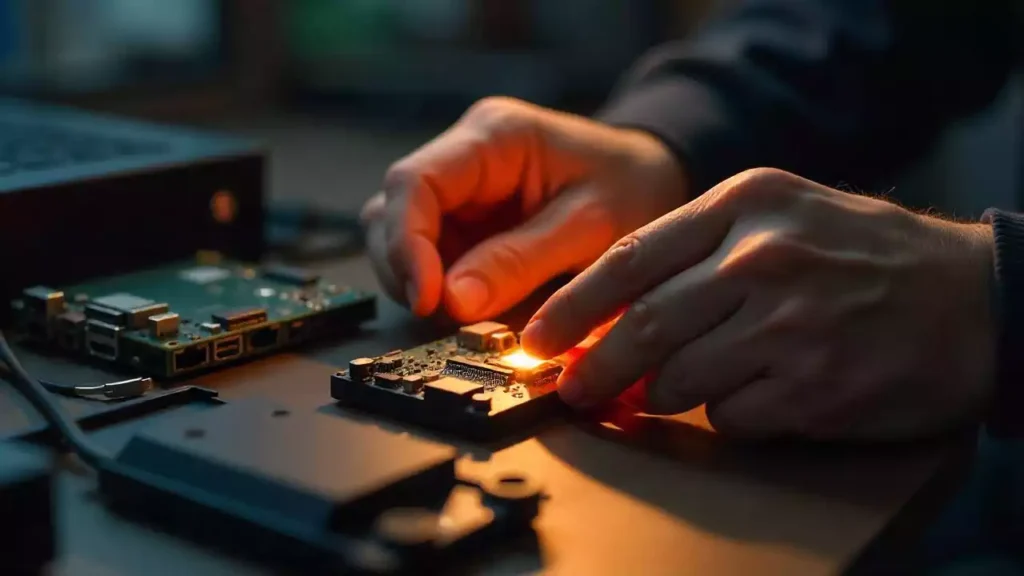
قد يتسبب الغبار والأوساخ في انسداد الاتصال بين جهاز Xbox وكابل HDMI. تنظيف منفذ HDMI طريقة بسيطة لتحسين الإشارة، ولا تحتاج إلى أدوات خاصة لهذه الخطوة.
كيفية تنظيف منفذ HDMI:
- أطفئ جهاز Xbox الخاص بك وافصله عن مصدر الطاقة.
- استخدم مصباحًا يدويًا للنظر داخل منفذ HDMI. تحقق من وجود غبار أو وبر أو جزيئات صغيرة.
- خذ علبة هواء مضغوط. أمسك الفوهة على بعد بضع بوصات من المنفذ. رش دفعات قصيرة من الهواء في المنفذ. سيؤدي ذلك إلى إزالة الأوساخ العالقة.
- إذا رأيت أوساخًا عنيدة، استخدم فرشاة ناعمة الشعيرات، مثل فرشاة أسنان نظيفة. نظّف الجزء الداخلي من المنفذ برفق. لا تستخدم أدوات معدنية أو حادة.
- اترك المنفذ يجف لبضع دقائق قبل توصيل كابل HDMI.
نصيحة: نظّف منفذ HDMI كل بضعة أشهر. هذا يساعد على منع مشاكل الإشارة ويحافظ على أداء جهاز Xbox الخاص بك بشكل جيد.
استبدل الكابل
غالباً ما يتسبب كابل HDMI التالف في مشاكل في العرض. يمكنك حل مشاكل HDMI في جهاز Xbox باستبدال الكابل بآخر جديد. ليست جميع كابلات HDMI متماثلة، فبعضها لا يدعم الدقة العالية أو معدلات التحديث السريعة.
خطوات استبدال كابل HDMI:
- افصل كابل HDMI القديم من جهاز Xbox الخاص بك ومن جهاز التلفزيون.
- افحص الكابل بحثًا عن أي قطع أو انحناءات أو موصلات مكسورة.
- اشترِ كابل HDMI جديدًا عالي السرعة. ابحث عن الكابلات التي تحمل علامة "HDMI 2.0" أو أعلى. تدعم هذه الكابلات ميزات 4K وHDR.
- قم بتوصيل الكابل الجديد بجهاز Xbox والتلفزيون. تأكد من أن كلا الطرفين مثبتان بإحكام.
- قم بتشغيل جهاز Xbox الخاص بك وتحقق مما إذا كانت الشاشة تعمل.
ملحوظة: استخدم دائمًا كابل HDMI معتمدًا. فالكابلات الرخيصة أو التالفة قد تتسبب في وميض الصورة، أو انقطاع الإشارة، أو رداءة جودة الصورة.
جرب مجموعة أدوات الإصلاح
إذا لم تُجدِ عملية التنظيف واستبدال الكابل نفعًا في حل مشاكل منفذ HDMI في جهاز Xbox، فيمكنك تجربة طقم إصلاح. تتضمن هذه الأطقم أدوات وقطع غيار لمنفذ HDMI. ستحتاج إلى يدين ثابتتين وصبر لإجراء هذا الإصلاح.
ما تحتاجه في طقم الإصلاح:
أداة/جزء | غاية |
مفك براغي دقيق | يفتح علبة جهاز إكس بوكس |
مكواة لحام | يقوم بإزالة وتوصيل دبابيس منفذ HDMI |
منفذ HDMI بديل | يستبدل المنفذ التالف |
ملاقيط | يتعامل مع الأجزاء الصغيرة |
لحام | يقوم بتوصيل المنفذ الجديد باللوحة الأم |
كيفية استخدام طقم الإصلاح:
- افصل جهاز Xbox الخاص بك وضعه على سطح نظيف ومستوٍ.
- استخدم المفك لفتح الغطاء. احتفظ بجميع البراغي في مكانها.
- حدد موقع منفذ HDMI على اللوحة الأم.
- استخدم مكواة اللحام لإزالة المنفذ التالف. تتطلب هذه الخطوة عناية فائقة، فالحرارة الزائدة قد تتلف اللوحة.
- ضع منفذ HDMI الجديد في مكانه. قم بلحام كل دبوس بعناية.
- أعد تجميع جهاز Xbox الخاص بك واختبر اتصال HDMI.
تحذير: قد يؤدي اللحام المنزلي إلى إلغاء الضمان. إذا لم تكن واثقًا من قدرتك على القيام بذلك، فاطلب المساعدة من فني متخصص.
قد يساعدك استخدام طقم إصلاح في حل مشاكل منفذ HDMI في جهاز Xbox بنفسك. ينجح العديد من المستخدمين في ذلك بالصبر واستخدام الأدوات المناسبة. إذا كنت غير متأكد، فاتصل بمركز صيانة معتمد.
نصائح السلامة
قبل البدء بأي إصلاحات منزلية لمنفذ HDMI في جهاز Xbox الخاص بك، عليك مراعاة السلامة. فالتعامل مع الأجهزة الإلكترونية قد يكون محفوفًا بالمخاطر إذا لم تتبع الخطوات الصحيحة. إليك بعض نصائح السلامة المهمة لمساعدتك على تجنب الحوادث وحماية جهاز Xbox الخاص بك:
- افصل كل شيءاحرص دائمًا على فصل جهاز Xbox عن الكهرباء وإزالة جميع الكابلات قبل فتح الغطاء أو لمس أي أجزاء داخلية. هذه الخطوة تحميك من الصعق الكهربائي.
- اعمل على سطح نظيفاستخدم طاولة مسطحة ونظيفة ذات إضاءة جيدة. احفظ المشروبات والطعام بعيدًا عن مكان عملك. قد تضيع القطع الصغيرة بسهولة، لذا استخدم صينية أو علبة صغيرة لحفظ البراغي.
- استخدم الأدوات المناسبةاستخدم فقط الأدوات المصممة للإلكترونيات، مثل مفكات البراغي الدقيقة وأدوات الفك البلاستيكية. قد تنزلق الأدوات المعدنية وتتسبب في تلف اللوحة الأم أو أجزاء أخرى.
- تجنب الكهرباء الساكنةقد تتسبب الكهرباء الساكنة في تلف الأجزاء الحساسة داخل جهاز Xbox الخاص بك. ارتدِ سوارًا مضادًا للكهرباء الساكنة للمعصم إن كان لديك واحد. وإذا لم يكن لديك، المس جسمًا معدنيًا لتفريغ الكهرباء الساكنة قبل البدء.
- تعامل مع الأجزاء برفقلا تُجبر أي جزء أو كابل. إذا شعرتَ بأن شيئًا ما عالق، فتحقق من وجود براغي أو مشابك مخفية.
- احتفظ بسجل للمساميرتستخدم أجهزة إكس بوكس براغي مختلفة في أماكن مختلفة. ضع كل برغي في مكان مُعلّم أو استخدم منظم براغي.
نصيحة: إذا شعرتَ بعدم اليقين في أي خطوة، فتوقف واطلب المساعدة. مشاهدة دليل فيديو قد تساعدك على فهم العملية بشكل أفضل.
نصائح إضافية وأخطاء شائعة في الإصلاحات المنزلية
يمكنك تحسين فرص نجاح عملية الإصلاح باتباع هذه النصائح الإضافية. يرتكب الكثيرون أخطاءً بسيطة قد تتسبب في مشاكل أكبر. تعلّم من هذه الأخطاء الشائعة لتجنب التكاليف الإضافية أو الأضرار.
نصائح إضافية:
- التقط صوراً واضحة لكل خطوة أثناء تفكيك جهاز Xbox الخاص بك. ستساعدك هذه الصور على تذكر مكان كل قطعة عند إعادة تجميعها.
- قم بتسمية الكابلات والموصلات بقطع صغيرة من الشريط اللاصق. هذه الخطوة تجعل إعادة التجميع أسهل بكثير.
- استخدم عدسة مكبرة لفحص منفذ HDMI ودبابيسه. قد يصعب رؤية التلفيات الصغيرة بالعين المجردة.
- اختبر جهاز Xbox الخاص بك قبل إغلاق الغطاء بالكامل. قم بتوصيل كابل HDMI والطاقة للتحقق من نجاح عملية الإصلاح.
خمسة أخطاء شائعة يجب تجنبها:
خطأ | لماذا تُعدّ مشكلة؟ |
استخدام قوة مفرطة | قد يتسبب ذلك في تلف الموصلات أو اللوحة الأم |
تجاوز التفريغ الكهروستاتيكي | قد يتسبب في تلف دائم للمكونات |
خلط البراغي | قد تتسبب البراغي غير المناسبة في تلف السنون أو عدم ملاءمتها. |
عدم التحقق من حالة الضمان | قد تؤدي الإصلاحات التي تقوم بها بنفسك إلى إلغاء الضمان. |
تسريع العملية | يزيد من خطر تفويت الخطوات أو ارتكاب الأخطاء |
ملحوظة: تحقق دائمًا من ضمان جهاز Xbox الخاص بك قبل البدء بأي عملية إصلاح. إذا كان جهازك لا يزال تحت الضمان، فقد تكون عملية الإصلاح الاحترافية مجانية أو منخفضة التكلفة.
باتباع هذه النصائح وتجنب الأخطاء الشائعة، يمكنك إصلاح منفذ HDMI الخاص بجهاز Xbox الخاص بك بأمان وفعالية. خذ وقتك وحافظ على تنظيمك للحصول على أفضل النتائج.
إصلاح منفذ HDMI احترافياً: عندما تفشل محاولات الإصلاح الذاتي
إيجاد فنيين معتمدين
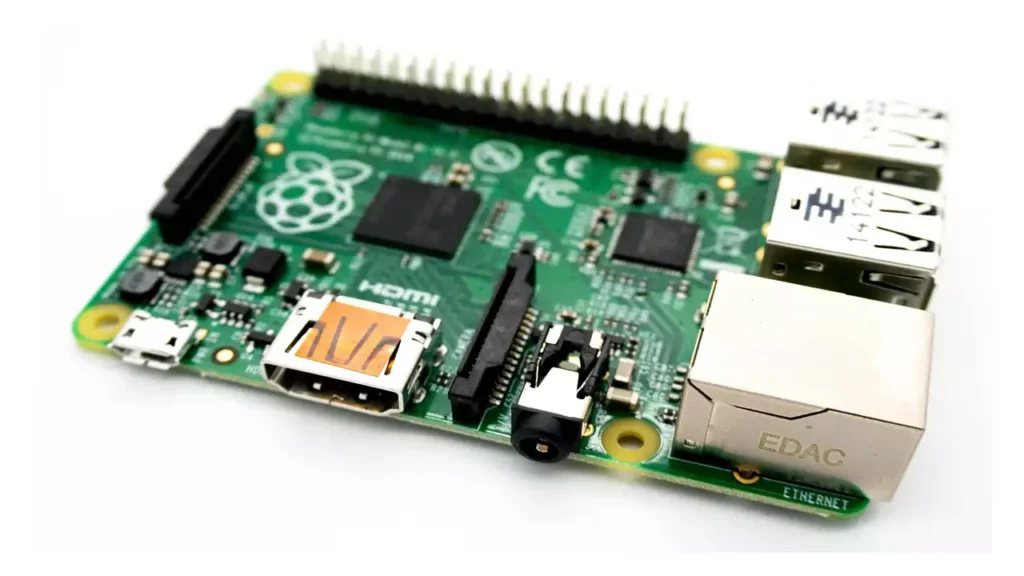
إذا لم تتمكن من إصلاح مشاكل منفذ HDMI في جهاز Xbox بنفسك، فابحث عن فني معتمد. الفنيون المعتمدون مدربون تدريباً خاصاً على إصلاح أجهزة الألعاب، ويستخدمون الأدوات المناسبة ويتبعون إجراءات السلامة. يمكنك العثور على مراكز إصلاح معتمدة على موقع Xbox الرسمي، كما يمكنك البحث عن محلات إصلاح إلكترونيات محلية ذات تقييمات جيدة. اسأل دائماً عما إذا كان الفني قد عمل على طرازات Xbox Series X أو Series S من قبل، فهذا يساعدك على تجنب الأخطاء التي قد تُفاقم المشكلة.
نصيحة: اسأل عما إذا كان مركز الإصلاح يقدم ضمانًا على عمله. فالضمان يعني أن الفني يثق بجودة الإصلاح.
عملية الإصلاح
تستخدم مراكز الصيانة المتخصصة خطوات دقيقة لإصلاح منافذ HDMI في أجهزة Xbox. عند اختيارك خدمة موثوقة، ستحصل على خطوات واضحة وتحديثات مفيدة. إليك ما يحدث عادةً:
- ترسل جهاز Xbox الخاص بك إلى مركز الإصلاح. أنت تدفع تكاليف الشحن إليهم، لكنهم يدفعون تكاليف إعادته إليك.
- يقوم الفني بفحص جهازك بحثًا عن أي تلف. إذا كان جهازك مفتوحًا أو به مشاكل في البرامج، فقد لا يقبله المركز.
- يقوم الفني بإزالة منفذ HDMI المكسور باستخدام أدوات خاصة، ثم يلحم منفذًا جديدًا على اللوحة الأم. وتؤدي عملية اللحام إلى وصل الأجزاء المعدنية بالمعدن المنصهر.
- بعد الإصلاح، يقوم الفني باختبار جهاز Xbox الخاص بك للتأكد من أن منفذ HDMI يعمل. ويتحقق من وضوح الصورة والصوت.
- عادةً ما يُنهي مركز الإصلاح عمله خلال يومين إلى ثلاثة أيام عمل. إذا لم يتمكنوا من إصلاح جهازك، فسيردون لك أموالك، باستثناء رسوم الشحن.
- تأتي معظم عمليات الإصلاح الاحترافية بضمان لمدة 90 يومًا. إذا تكررت المشكلة نفسها، يمكنك إصلاحها مجانًا خلال هذه الفترة.
كثيراً ما يُعرب العملاء عن إعجابهم بالخدمة السريعة وجودة الإصلاح العالية. يمكنك الاعتماد على فني معتمد لإصلاح مشاكل منفذ HDMI في جهاز Xbox بأمان وكفاءة.
اعتبارات التكلفة
تكلفة إصلاح منفذ HDMI لدى فني متخصص أعلى من تكلفة الإصلاح الذاتي، لكنها تمنحك راحة البال. يعتمد السعر على طراز جهاز Xbox الخاص بك وأسعار مركز الصيانة. تشمل معظم عمليات الإصلاح تكلفة قطع الغيار واليد العاملة والشحن. يجب عليك أيضًا مراعاة تكلفة شحن جهازك إلى مركز الصيانة.
بعض مراكز الصيانة لا تستقبل أجهزة الألعاب التي تم فتحها أو إصلاحها مسبقًا. إذا حاولت إصلاح منافذ HDMI الخاصة بجهاز Xbox بنفسك وأخطأت، فقد تدفع مبلغًا إضافيًا لإصلاحها لاحقًا بواسطة فني متخصص. تأكد دائمًا من أن جهاز Xbox الخاص بك لا يزال تحت الضمان قبل دفع أي مبلغ مقابل الإصلاح. في بعض الأحيان، تقوم الشركة المصنعة بإصلاحه مجانًا.
ملحوظة: قد تتراوح تكلفة الإصلاح الاحترافي بين $80 و$150، وذلك حسب موقعك الجغرافي ونوع جهاز Xbox الخاص بك. لذا، اطلب دائمًا عرض سعر قبل الموافقة على الإصلاح.
معلومات عن التكلفة والضمان
تكاليف الإصلاح حسب الطراز
تختلف تكلفة إصلاح منفذ HDMI في جهاز Xbox باختلاف طراز جهازك ومركز الصيانة الذي تختاره. عادةً ما تكون تكلفة إصلاح الأجهزة الأحدث، مثل Xbox Series X، أعلى نظرًا لاحتوائها على مكونات أحدث ومنافذ أصغر. تُقدم معظم مراكز الصيانة قائمة أسعار قبل البدء بالعمل. يمكنك الاطلاع على الجدول أدناه لمعرفة الأسعار الشائعة.
نوع خدمة الإصلاح | طرازات إكس بوكس | تقدير التكلفة (بالدولار الأمريكي) | تفاصيل إضافية |
استبدال منفذ HDMI | إكس بوكس سيريس إكس (الأحدث) | تقريبًا $149 | خدمة إصلاح احترافية |
استبدال منفذ HDMI | إكس بوكس ون | $89 – $129 | إصلاح رسمي من مايكروسوفت |
استبدال منفذ HDMI | جميع الموديلات | $80 – $150 (طرف ثالث) | يشمل ضمانًا لمدة 90 يومًا من بعض الموردين |
خدمة الاستلام والتوصيل | جميع الموديلات | $25 – $45 | قد يتم تطبيق رسوم الشحن والتوصيل |
رسوم ورشة العمل (في حال عدم وجود إصلاح) | جميع الموديلات | $25 | سيتم فرض رسوم في حال رفضك الإصلاح بعد التشخيص. |
مدة إنجاز الإصلاح | جميع الموديلات | من ساعة واحدة إلى 3 أيام عمل | المدة النموذجية للإصلاح |
ضمان على الإصلاح | جميع الموديلات | من 90 يومًا إلى 6 أشهر | ضمان خدمة الإصلاحات |
نصيحة: احرص دائمًا على الحصول على عرض سعر مكتوب قبل الموافقة على أي إصلاح. فهذا يساعدك على معرفة التكلفة وتجنب الرسوم الإضافية.
تأثير الضمان
قد يتغير ضمان جهاز Xbox الخاص بك إذا حاولت إصلاح منفذ HDMI بنفسك. إذا قمت بفتح جهاز Xbox الخاص بك وتسببت في تلف أي جزء أو أجريت أي تغييرات، فقد تفقد ضمانك. لا يغطي ضمان Microsoft الأضرار الناتجة عن الإصلاح الذاتي أو استخدام قطع غيار غير أصلية. إذا استخدمت مركز صيانة متخصص، وخاصةً مركزًا معتمدًا من Microsoft، فسيظل ضمانك ساريًا.
تأتي معظم خدمات الإصلاح الاحترافية مع ضمان خاص بها، غالبًا لمدة 90 يومًا. على سبيل المثال، تقدم بعض المتاجر مثل IFIX نيويورك ضمانًا لمدة 90 يومًا لإصلاح منفذ HDMI. إذا قمت بإصلاح جهاز Xbox الخاص بك لدى مايكروسوفت، فستحصل على ضمان لمدة عام على الأجهزة. كما أن استخدام متجر إصلاح احترافي يساعد في الحفاظ على بياناتك آمنة ويمنحك راحة البال.
وجه | إصلاحات منزلية بسيطة | إصلاحات احترافية للصدمات |
تغطية الضمان | يُبطل الضمان في حالة إتلاف أو تعديل أي جزء من المنتج. | يظل الضمان ساريًا إذا تم إجراؤه بواسطة مركز خدمة معتمد. |
مدة الضمان | غير متوفر | سنة واحدة (مايكروسوفت)، بالإضافة إلى 90 يومًا (ورشة الإصلاح) |
نطاق تكلفة الإصلاح | غير متوفر | $80 – $150 (طرف ثالث)، $89 – $129 (مايكروسوفت) |
استثناءات الضمان | أضرار مادية، تغييرات غير مصرح بها | مشمول بالتغطية في حال إصلاحه بواسطة فنيين متخصصين |
مدة إنجاز الإصلاح | غير متوفر | من 2 إلى 10 أيام عمل |
ملحوظة: قد يبدو إصلاح جهاز Xbox بنفسك أرخص، لكنك قد تفقد ضمانك. أما إصلاحه لدى فني متخصص فيحافظ على ضمانك، وغالبًا ما يأتي مع ضمان خدمة.
استخدام قطع غيار أصلية
يُعدّ استخدام قطع الغيار الأصلية لإصلاح منفذ HDMI في جهاز Xbox الخيار الأمثل. صُممت هذه القطع خصيصًا لتتوافق مع جهاز Xbox الخاص بك وتعمل بكفاءة عالية. كما أنها تُلبي معايير مايكروسوفت، مما يُساعد على إطالة عمر جهاز Xbox الخاص بك ويمنع حدوث مشاكل جديدة. تستخدم العديد من ورش الإصلاح قطع غيار أصلية، مما يُحافظ على سريان الضمان.
إذا استخدمت قطع غيار مقلدة أو رخيصة، فقد تحصل على صورة رديئة أو كابلات غير محكمة. كما قد تتسبب هذه القطع في فشل جهاز Xbox الخاص بك في اجتياز فحوصات ضمان مايكروسوفت. لذا، اسأل دائمًا مركز الصيانة عما إذا كانوا يستخدمون قطع غيار أصلية أو معتمدة.
- فوائد استخدام قطع الغيار الأصلية:
- أداء موثوق وتوافق
- يحافظ على تغطية الضمان
- يقلل من خطر حدوث مشاكل في منفذ HDMI مستقبلاً
🛠️ نصيحة احترافية: اختر ورش الإصلاح التي تدّعي استخدامها قطع غيار أصلية لجهاز Xbox. هذا يحافظ على سلامة جهازك وضمانه.
تجنب مشاكل HDMI المستقبلية
التعامل مع الكابلات بأمان
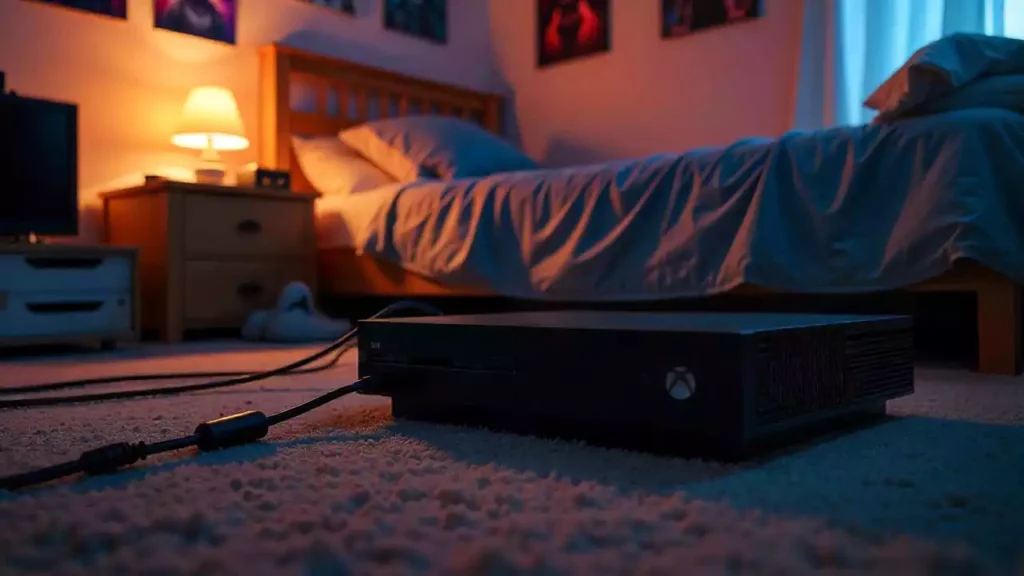
يمكنك تجنب مشاكل منفذ HDMI بالتعامل مع الكابلات بحرص. احرص دائمًا على إمساك موصل HDMI، وليس الكابل نفسه، عند توصيله أو فصله. قد يؤدي سحب الكابل إلى إضعاف التوصيل أو تلف المنفذ. تأكد من محاذاة الكابل بشكل مستقيم مع المنفذ قبل إدخاله. قد يؤدي إدخال الكابل بزاوية إلى ثني الدبابيس داخل المنفذ.
حاول تجنب تحريك جهاز Xbox الخاص بك أثناء توصيل كابل HDMI. فالحركات المفاجئة قد تُسبب ضغطًا على المنفذ وتؤدي إلى ارتخائه مع مرور الوقت. إذا كنت بحاجة إلى تحريك جهازك، فافصل جميع الكابلات أولًا. استخدم أدوات تنظيم الكابلات، مثل المشابك أو الأربطة، للحفاظ على ترتيب الكابلات ومنع تشابكها، مما يقلل من خطر سحبها عن طريق الخطأ.
نصيحة: استخدم كابلات HDMI ذات الطول المناسب لإعداداتك. فالكابلات الطويلة جدًا قد تتعرض للتشابك أو السحب بسهولة أكبر.
حافظ على نظافة المنافذ
قد يتراكم الغبار والأوساخ في منفذ HDMI ويسبب مشاكل في الاتصال. لذا، يُنصح بفحص المنفذ كل بضعة أشهر. استخدم مصباحًا يدويًا لفحص المنفذ بحثًا عن الغبار أو الوبر. إذا وجدت أيًا منها، استخدم علبة هواء مضغوط لإزالتها. أمسك العلبة بشكل عمودي ورشّ دفعات قصيرة لتجنب تراكم الرطوبة.
لا تستخدم أبدًا أدوات معدنية أو حادة لتنظيف المنفذ، فقد تخدش نقاط التلامس أو تدفع الأوساخ إلى الداخل. إذا لاحظت وجود أوساخ عنيدة، استخدم فرشاة ناعمة الشعيرات، مثل فرشاة أسنان نظيفة، لإزالتها برفق. تأكد من إيقاف تشغيل جهاز Xbox وفصله عن الكهرباء قبل تنظيف المنفذ.
ملحوظة: كما أن الحفاظ على نظافة المنطقة المحيطة بجهاز Xbox الخاص بك يساعد في تقليل تراكم الغبار داخل المنافذ.
تجنب الأخطاء الشائعة
تحدث العديد من مشاكل منفذ HDMI بسبب أخطاء بسيطة. يمكنك تجنب هذه المشاكل باتباع بعض القواعد السهلة:
- لا تُدخل كابل HDMI بالقوة في المنفذ. إذا لم يدخل، فتحقق من وجود دبابيس مثنية أو شوائب.
- تجنب استخدام الكابلات الرخيصة أو التالفة. فالكابلات منخفضة الجودة قد تتسبب في فقدان الإشارة أو حتى تلف المنفذ.
- لا تترك جهاز Xbox الخاص بك في مكان قد تتعرض فيه الكابلات للتعثر أو السحب. فقد يؤدي ذلك إلى سحب الكابل وتلف المنفذ.
- افحص الكابلات والمنافذ بانتظام بحثًا عن علامات التلف أو التآكل. استبدل أي كابلات تبدو مهترئة أو مثنية.
إليك جدول سريع لمساعدتك على تذكر ما يجب تجنبه:
خطأ | ما الذي يمكن أن يحدث |
إجبار الكابل | دبابيس مثنية، منفذ مكسور |
استخدام الكابلات التالفة | إشارة ضعيفة، تلف في المنفذ |
تجاهل تراكم الغبار | مشاكل في الاتصال |
نقل جهاز إكس بوكس مع توصيل الكابلات | منفذ HDMI مفكوك أو مكسور |
نصيحة احترافية: إن تخصيص بضع دقائق لفحص الكابلات والمنافذ سيوفر عليك الوقت والمال على المدى البعيد. فالوقاية من التلف أسهل من محاولة إصلاح مشاكل منفذ HDMI في جهاز Xbox لاحقًا.
كيفية حماية منفذ HDMI من التلف في المستقبل
يمكنك الحفاظ على منفذ HDMI الخاص بجهاز Xbox يعمل لسنوات باتباع بعض العادات الذكية. يتجاهل العديد من اللاعبين هذه الخطوات، لكنها تُحدث فرقًا كبيرًا. إليك أفضل الطرق لحماية منفذ HDMI من التلف في المستقبل:
1. استخدم كابلات وملحقات عالية الجودة
اختر كابلات HDMI معتمدة تتوافق مع مواصفات جهاز Xbox الخاص بك. الكابلات عالية الجودة توفر ملاءمة أفضل وتدوم لفترة أطول. أما الكابلات الرخيصة أو غير المعروفة، فغالباً ما تكون موصلاتها ضعيفة، مما قد يؤدي إلى انحناء أو تلف المنفذ مع مرور الوقت. ابحث عن الكابلات التي تحمل علامة "HDMI 2.0" أو أعلى، فهي تدعم دقة 4K وتقنية HDR.
نصيحة: استبدل أي كابل يبدو مرتخياً أو متآكلاً. فالتثبيت المحكم يساعد على منع فقدان الإشارة والتلف المادي.
2. ادعم الكابل
قد تتسبب كابلات HDMI الثقيلة أو الطويلة في الضغط على منفذ HDMI، مما قد يؤدي إلى ارتخاء التوصيل أو انحناء الدبابيس الداخلية. يمكنك استخدام مشابك أو أربطة لتثبيت الكابل على حامل التلفزيون أو الحائط، مما يخفف الضغط عن المنفذ.
3. تجنب التوصيل والفصل المتكرر
في كل مرة تقوم فيها بتوصيل أو فصل كابل HDMI، فإنك تُعرّض منفذ HDMI للتلف. حاول وضع جهاز Xbox في مكان لا تحتاج إلى تحريكه كثيرًا. إذا كنت تستخدم جهاز Xbox مع أجهزة تلفزيون مختلفة، ففكّر في استخدام محوّل HDMI. يتيح لك هذا الجهاز تغيير التوصيلات دون فصل الكابل من جهاز Xbox.
4. حافظ على نظافة المنطقة وجفافها
قد يتسبب الغبار وشعر الحيوانات الأليفة والرطوبة في تلف منفذ HDMI. لذا، نظّف المنطقة المحيطة بجهاز Xbox بانتظام. استخدم قطعة قماش ناعمة وجافة لمسح الأسطح. إذا كنت تعيش في منطقة رطبة، فاحفظ جهاز Xbox في غرفة جافة، لأن الرطوبة قد تُسبب تآكل الموصلات المعدنية داخل المنفذ.
5. خزّن جهاز Xbox الخاص بك بشكل صحيح
إذا كنت ترغب في تخزين جهاز Xbox الخاص بك لفترة، فافصل جميع الكابلات أولاً. غطِّ الجهاز بغطاء واقٍ من الغبار أو بقطعة قماش نظيفة. خزِّنه في مكان بارد وجاف بعيدًا عن أشعة الشمس المباشرة. هذا يمنع تراكم الغبار ويحمي المنافذ من الصدمات العرضية.
6. الفحص بانتظام
افحص منفذ HDMI وكابل التوصيل كل بضعة أشهر. ابحث عن دبابيس مثنية، أو غبار، أو وصلات مفكوكة. تتيح لك العلامات المبكرة للتلف إصلاح المشاكل الصغيرة قبل أن تتفاقم وتتطلب إصلاحات كبيرة.
نصيحة للوقاية | لماذا هذا مهم |
استخدم كابلات عالية الجودة | يقلل من خطر ارتخاء أو انحناء المنافذ |
ادعم الكابل | يمنع الضغط على وصلة HDMI |
الحد من الانقطاع عن الأجهزة | يطيل عمر المنفذ |
حافظ على نظافة/جفاف المنطقة | يمنع الغبار والتآكل |
خزّن بشكل صحيح | يتجنب التلف العرضي |
افحص بانتظام | يكتشف المشاكل مبكراً |
نصيحة الخبراء: يقول فنيو صيانة أجهزة الألعاب إن معظم أعطال منفذ HDMI ناتجة عن إجهاد الكابل أو تراكم الغبار. اتباع عادات بسيطة قد يوفر عليك تكاليف إصلاح باهظة.
باتباع هذه الخطوات، تحمي منفذ HDMI الخاص بجهاز Xbox الخاص بك وتستمتع بتجربة لعب سلسة لسنوات. الوقاية دائماً أقل تكلفة من الإصلاح.
كيفية الاتصال بدعم Xbox

كيفية الحصول على المساعدة
إذا لم تتمكن من إصلاح منفذ HDMI الخاص بجهاز Xbox في المنزل، فيُرجى التواصل مع دعم Xbox. يوفر دعم Xbox عدة طرق للحصول على المساعدة، ويمكنك اختيار الطريقة الأنسب لك.
- بوابة الدعم عبر الإنترنتقم بزيارة موقع دعم Xbox. ستجد أدلة إرشادية خطوة بخطوة، وأدوات لحل المشكلات، وخيارات دردشة مباشرة. يساعدك الموقع الإلكتروني على حل العديد من المشكلات دون الحاجة إلى انتظار مكالمة.
- الدردشة المباشرةاستخدم خاصية الدردشة المباشرة للحصول على إجابات سريعة. ستتحدث مع أحد ممثلي الدعم الذي يمكنه إرشادك إلى الحلول أو مساعدتك في تقديم طلب إصلاح.
- الدعم عبر الهاتفاتصل بدعم Xbox إذا كنت تفضل التحدث مع أحد الموظفين. ستجد رقم الهاتف الخاص بمنطقتك على موقع الدعم الإلكتروني. يُساعدك الدعم عبر الهاتف في حل المشكلات العاجلة أو إذا كنت بحاجة إلى شرح مشكلتك بالتفصيل.
- طلب إصلاحإذا كان منفذ HDMI الخاص بك بحاجة إلى إصلاح احترافي، يمكنك تقديم طلب إصلاح عبر الإنترنت. ستُرشدك بوابة الدعم خلال العملية. ستقوم بطباعة ملصق الشحن وإرسال جهاز Xbox الخاص بك إلى مركز خدمة معتمد.
نصيحة: استخدم حساب مايكروسوفت الخاص بك لتسجيل الدخول قبل الاتصال بالدعم. هذه الخطوة تساعد الموظف المختص في العثور على تفاصيل جهازك بشكل أسرع.
يعرف وكلاء دعم Xbox كيفية التعامل مع مشاكل منفذ HDMI. بإمكانهم التحقق من الضمان الخاص بك، واقتراح الحلول، ومساعدتك في ترتيب عملية إصلاح إذا لزم الأمر.
ما يجب تحضيره
قبل الاتصال بدعم Xbox، ينبغي عليك جمع بعض المعلومات المهمة. سيساعدك تجهيز هذه التفاصيل على جعل جلسة الدعم أسرع وأسهل.
ما يجب تحضيره | لماذا هذا مهم |
الرقم التسلسلي لجهاز Xbox | يحدد طراز جهاز الألعاب الخاص بك بدقة |
إثبات الشراء | يؤكد حالة الضمان |
وصف المشكلة | يساعد الوكيل على فهم مشكلة HDMI الخاصة بك |
خطوات استكشاف الأخطاء وإصلاحها التي تم تجربتها | يُظهر ما قمت به بالفعل |
رسائل أو رموز الخطأ | يقدم أدلة لتشخيص أسرع |
الصور (إن أمكن) | يعرض تلفًا ماديًا أو شاشات خطأ |
- ابحث عن الرقم التسلسلي الخاص بكابحث في الجزء الخلفي أو السفلي من جهاز Xbox الخاص بك. يمكنك أيضًا العثور عليه في قائمة إعدادات الجهاز ضمن النظام > معلومات وحدة التحكم.
- دوّن ما تراهدوّن أي رسائل خطأ أو أضواء وامضة أو مشاكل في الشاشة. كن مستعدًا لشرح ما يحدث عند توصيل جهاز Xbox الخاص بك بالتلفزيون.
- اذكر خطواتكأخبر الموظف المختص بالخطوات التي جربتها لحل المشكلة. هذا يساعد على تجنب تكرار نفس الحلول.
- قم بإعداد إثبات الشراء الخاص بكإذا كان جهاز Xbox الخاص بك لا يزال تحت الضمان، فقد تحتاج إلى تحميل إيصال أو فاتورة.
ملحوظة: إذا لاحظت أي تلف مادي، فالتقط صوراً واضحة. يمكنك تحميل هذه الصور أثناء طلب الدعم. تساعد الصور الفني على فهم المشكلة.
بتقديمك لهذه المعلومات، تُساعد فريق دعم Xbox على حل مشكلة HDMI لديك بسرعة. كما تُسهّل عملية الإصلاح إذا احتجتَ إلى إرسال جهازك إليهم.
خاتمة
يمكن حل معظم مشاكل منفذ HDMI بخطوات بسيطة. أولًا، تأكد من سلامة الكابلات. نظّف منفذ HDMI لإزالة أي غبار أو أوساخ. حاول إعادة ضبط إعدادات العرض إذا كانت الشاشة لا تزال سوداء. إذا لم تُجدِ هذه الخطوات نفعًا، فاطلب المساعدة من فني معتمد. راجع دائمًا شروط الضمان وتكاليف الإصلاح قبل فتح جهاز Xbox. يُصلح الكثيرون مشاكل منفذ HDMI في Xbox بأنفسهم، ولكن يمكن للخبراء مساعدتك إذا احتجت إليهم.
التعليمات
ما هي علامات تلف منفذ HDMI في جهاز Xbox؟
قد تظهر لك شاشة سوداء، أو صور متقطعة، أو رسائل "لا توجد إشارة". أحيانًا، يكون كابل HDMI مرتخيًا أو غير محكم التوصيل. كما أن انحناء الدبابيس داخل المنفذ يشير إلى وجود تلف.
هل يمكنني إصلاح دبوس HDMI المنحني بنفسي؟
لا تحاول إصلاح الدبابيس المنحنية باستخدام أدوات معدنية، فقد يؤدي ذلك إلى تلف المنفذ أو حدوث ماس كهربائي. يستخدم الفنيون المحترفون أدوات ومهارات خاصة لإجراء هذا الإصلاح.
هل سيؤدي إصلاح منفذ HDMI إلى مسح بيانات اللعبة؟
إصلاح منفذ HDMI لا يمحو ألعابك المحفوظة أو بياناتك. تبقى ملفاتك آمنة على القرص الصلب. احرص دائمًا على عمل نسخة احتياطية من بياناتك المهمة قبل أي عملية إصلاح لضمان سلامتها.
كم يستغرق إصلاح منفذ HDMI بشكل احترافي؟
تُنهي معظم ورش الإصلاح إصلاحات منافذ HDMI خلال يوم إلى ثلاثة أيام عمل. بعضها يُقدم خدمة الإصلاح في نفس اليوم. قد تستغرق مدة الشحن أيامًا إضافية إذا أرسلت جهاز Xbox الخاص بك عبر البريد.
هل يؤثر استخدام كابل HDMI من طرف ثالث على جهاز Xbox الخاص بي؟
يُفضّل استخدام كابل HDMI عالي السرعة معتمد. قد تتسبب الكابلات الرخيصة أو غير المعروفة في رداءة جودة الفيديو أو مشاكل في الاتصال. اختر دائمًا الكابلات التي تحمل علامة "HDMI 2.0" أو أعلى للحصول على أفضل النتائج.
ماذا أفعل إذا كان جهاز Xbox الخاص بي لا يزال تحت الضمان؟
تواصل مع دعم Xbox قبل محاولة أي إصلاحات. قد يؤدي فتح جهاز Xbox أو استخدام قطع غيار غير أصلية إلى إلغاء الضمان. قد تقوم Microsoft بإصلاح جهازك مجانًا إذا كان لا يزال مشمولًا بالضمان.
كم تبلغ تكلفة استبدال منفذ HDMI في جهاز Xbox؟
تتراوح تكاليف الإصلاح بين $80 و$150، وذلك حسب طراز جهاز Xbox الخاص بك ومركز الصيانة. قد تكون تكلفة الإصلاحات الرسمية من مايكروسوفت أعلى، لكنها تحافظ على ضمان جهازك. اطلب دائمًا عرض سعر أولًا.
هل يمكن أن يتسبب الغبار الموجود في منفذ HDMI في حدوث مشاكل؟
نعم، يمكن للغبار أو الأوساخ أن تسد منفذ التوصيل وتتسبب في فقدان الإشارة. نظّف المنفذ باستخدام الهواء المضغوط أو فرشاة ناعمة. تجنّب استخدام الأدوات المعدنية، لأنها قد تُتلف المنفذ.