Saltar al contenido
Tabla de contenido
A menudo puedes solucionar los problemas de HDMI de Xbox en casa. Empieza por comprobar el cable HDMI y ambos extremos para detectar daños. Prueba con un puerto HDMI diferente en tu televisor. Reinicia tu Xbox desconectándola durante 30 segundos. Si la pantalla permanece en blanco, restablece la configuración de pantalla de la consola. Muchos usuarios solucionan los problemas de HDMI con estos pasos. Si los puertos están dañados o los pines doblados, es posible que necesites ayuda profesional para solucionar los problemas de HDMI de tu Xbox. Siempre revisa tu garantía antes de abrir la consola.
Conclusiones clave
Para solucionar problemas de HDMI en tu Xbox, revisa el cable y las conexiones HDMI. Comprueba si están rotos o sueltos. Prueba con otros puertos de TV o una pantalla diferente. Esto te ayudará a determinar si el problema está en tu Xbox o en el televisor. Apaga tu Xbox y desconéctala durante 30 segundos. Esto puede solucionar problemas menores. Cambia la configuración de pantalla de tu Xbox a baja resolución si la pantalla está en blanco o muestra "sin señal". Limpia el puerto HDMI con aire comprimido y un cepillo suave. Esto elimina el polvo y la suciedad. Usa cables HDMI de buena calidad y certificados que funcionen con tu Xbox y televisor. Asegúrate de que sean compatibles con 4K y HDR. Si el puerto HDMI está roto o los pines están doblados, busca ayuda profesional. Esto mantiene la garantía vigente. Cuida tu puerto HDMI manipulando los cables con cuidado. Mantén el puerto limpio y no desconectes los cables con demasiada frecuencia.
Guía rápida para solucionar problemas de HDMI en Xbox
Compruebe el cable y las conexiones.
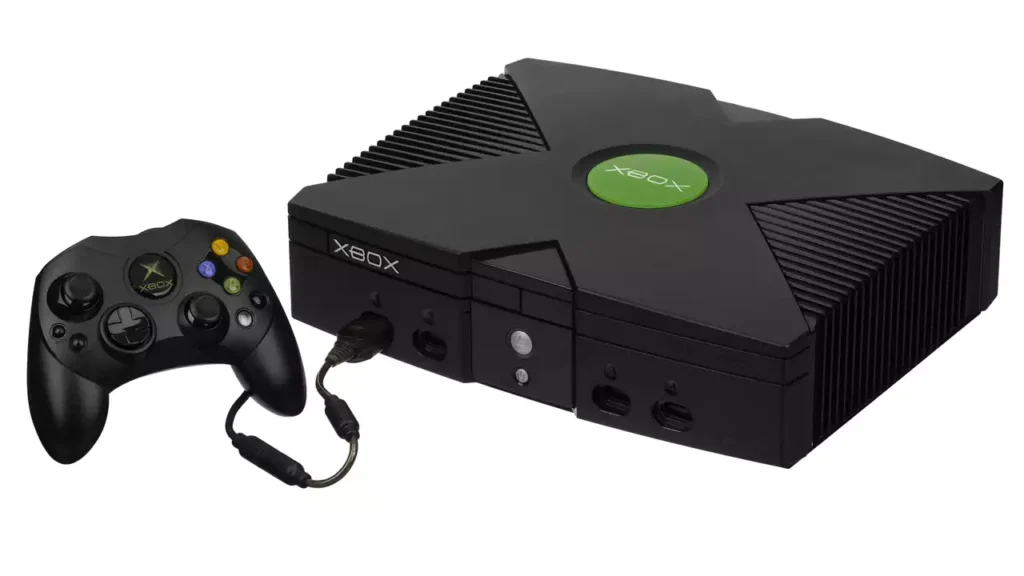
Comienza por inspeccionar tu cable HDMI. Busca cualquier daño visible, como extremos deshilachados o conectores doblados. Un cable dañado suele causar pérdida de señal o pantalla en blanco. Desconecta el cable HDMI tanto de tu Xbox como de tu televisor. Examina ambos puertos para detectar polvo o suciedad. Si es necesario, límpialos con un cepillo suave o aire comprimido.
A continuación, vuelve a conectar el cable HDMI firmemente. Asegúrate de que encaje correctamente tanto en la Xbox como en el televisor. Las conexiones sueltas pueden interrumpir la señal. Si tienes otro cable HDMI, prueba a cambiarlo. A veces, el problema reside en el cable, no en el puerto. Esta sencilla comprobación puede ayudarte a solucionar rápidamente los problemas de HDMI de tu Xbox.
Consejo: Utilice siempre cables HDMI de alta velocidad que admitan 4K o HDR si su Xbox y su televisor son compatibles con estas funciones. Los cables de menor calidad pueden no transmitir la señal correctamente. Lea nuestra última publicación para obtener más información. 6 factores que afectan la calidad de un cable HDMI.
Prueba con un televisor o monitor diferente.
Si tu Xbox sigue sin mostrar imagen, intenta conectarla a otro televisor o monitor. Esto te ayudará a determinar si el problema está en tu Xbox o en la pantalla. Usa el mismo cable HDMI para esta prueba. Si la Xbox funciona en otra pantalla, es posible que el puerto HDMI de tu televisor o monitor original esté defectuoso.
Si observas el mismo problema en varias pantallas, es probable que se deba a tu Xbox o al cable HDMI. Este proceso te ayudará a identificar la causa y a solucionar los problemas de HDMI de tu Xbox.
Nota: Algunos televisores tienen varios puertos HDMI. Prueba cada uno para descartar que un solo puerto esté defectuoso.
Consola de ciclo de encendido
Reiniciar la consola puede solucionar muchos problemas temporales. Apaga completamente tu Xbox. Desconecta el cable de alimentación de la parte posterior de la consola. Espera al menos 30 segundos. Este paso permite que el hardware se reinicie por completo.
Vuelve a conectar el cable de alimentación y enciende tu Xbox. Comprueba si la imagen vuelve a aparecer. Reiniciar el sistema soluciona errores menores en la memoria. Muchos usuarios encuentran que este paso ayuda a solucionar problemas de HDMI en Xbox sin necesidad de herramientas.
Opinión de expertos: Según los especialistas en reparación de hardware, reiniciar el dispositivo es uno de los primeros pasos más eficaces para solucionar problemas de señal HDMI.
Restablecer la configuración de pantalla
A veces, tu Xbox puede no mostrar imagen debido a una configuración de pantalla incorrecta. Puedes restablecer esta configuración para restaurar la salida de video. Este paso es útil si ves una pantalla en blanco o si tu televisor muestra "Sin señal". Muchos usuarios encuentran este método útil cuando otros pasos de solución de problemas no funcionan.
Cómo restablecer la configuración de pantalla de Xbox:
- Apaga completamente tu Xbox. Asegúrate de que la luz de encendido esté apagada.
- Mantén pulsado el FuerzaBotón Más de 10 segundos hasta que suene el pitido.
- Escucha los dos tonos de inicio. El primero suena inmediatamente. El segundo suena unos segundos después. Suelta los botones tras el segundo tono.
- Tu Xbox se iniciará en modo de baja resolución (640×480). Ahora deberías ver la imagen en tu televisor.
Después de ver la pantalla de inicio de Xbox, vaya a Ajustes > General > Opciones de TV y pantalla. Cambia la resolución para que coincida con tu televisor. Elige la resolución más alta que admita tu televisor para obtener la mejor imagen.
Por qué funciona restablecer la configuración de la pantalla:
- En ocasiones, la Xbox guarda ajustes de pantalla que no son compatibles con tu televisor.
- Reiniciar la consola la obliga a usar un modo de vídeo básico compatible con la mayoría de los televisores.
- Este paso puede ayudarte a solucionar los problemas de HDMI de Xbox causados por configuraciones incompatibles.
Errores comunes que se deben evitar:
- No desconecte el cable HDMI durante el reinicio. Mantenga todos los cables conectados.
- Asegúrate de mantener pulsados los botones hasta que oigas ambos tonos. Si los sueltas demasiado pronto, es posible que no se restablezcan los ajustes.
Nota: Si después de reiniciar sigues sin ver la imagen, prueba con otro puerto o cable HDMI. A veces, el problema no está en la configuración, sino en el hardware.
Restablecer la configuración de pantalla es una forma segura y sencilla de solucionar problemas de HDMI en Xbox en casa. No necesitas herramientas especiales ni conocimientos técnicos. Muchos expertos en reparación recomiendan este paso antes de abrir la consola o buscar ayuda profesional.
Inspeccionar e identificar problemas
Busque daños físicos
Para empezar, revisa el puerto HDMI de tu Xbox en busca de daños visibles. Retira con cuidado el cable HDMI del puerto. Observa detenidamente los bordes del puerto. Es posible que veas metal doblado, grietas o incluso piezas faltantes. Estos indicios suelen indicar que el puerto ha sufrido daños físicos.
- Puerto doblado o suelto:El puerto HDMI debe sentirse firme. Si se mueve o se siente suelto, es posible que la conexión interna se haya roto.
- Arañazos o abolladuras:Los daños en la superficie pueden afectar al ajuste y al funcionamiento del cable.
- Restos o polvo:En ocasiones, pequeñas partículas obstruyen la conexión. Utilice un cepillo suave para limpiar la zona.
Consejo: Nunca utilices objetos afilados para limpiar el puerto. Podrías causar más daños.
Si detecta alguno de estos problemas, es posible que necesite una reparación profesional. Los daños físicos suelen impedir que el puerto envíe señal al televisor.
Utilice una linterna para comprobar los pines.
El puerto HDMI contiene pequeños pines metálicos. Estos pines transmiten las señales de vídeo y audio desde tu Xbox a tu televisor. Si los pines están dañados o doblados, la señal puede interrumpirse.
- Coge una linterna pequeña o usa la función de linterna de tu teléfono.
- Dirige la luz directamente hacia el puerto HDMI.
- Busque pasadores que parezcan doblados, retraídos o que falten.
Un puerto HDMI en buen estado presenta pines rectos y espaciados uniformemente. Si observa algún pin fuera de lugar, es posible que el puerto no funcione correctamente.
Nota: Si observa pines doblados, no intente repararlos con herramientas metálicas. Podría dañar el puerto o provocar un cortocircuito.
Algunos expertos en reparación afirman que los pines doblados son una de las causas más comunes de fallos en los adaptadores HDMI. Si detecta este problema, debería considerar la posibilidad de acudir a un técnico especializado.
Detectar mensajes de error
Tu Xbox podría mostrar mensajes de error cuando no pueda conectarse a tu televisor. Estos mensajes te ayudarán a encontrar el problema más rápidamente.
Los mensajes de error comunes incluyen:
- “Sin señal”en la pantalla de tu televisor
- “Resolución no compatible”en tu Xbox
- Pantalla negra o parpadeantesin sonido
Si ves estos mensajes, anótalos. Pueden ayudar al técnico a diagnosticar el problema. A veces, la Xbox también mostrará una guía de solución de problemas en la pantalla.
Consejo profesional: Consulta el sitio web de soporte de Xbox para obtener explicaciones sobre los códigos de error. Puedes introducir el código para obtener soluciones paso a paso.
Detectar estos mensajes a tiempo puede ahorrarte tiempo. Así sabrás si el problema proviene del puerto HDMI, del cable o del propio televisor.
Soluciones caseras para el HDMI de Xbox
Puerto HDMI limpio
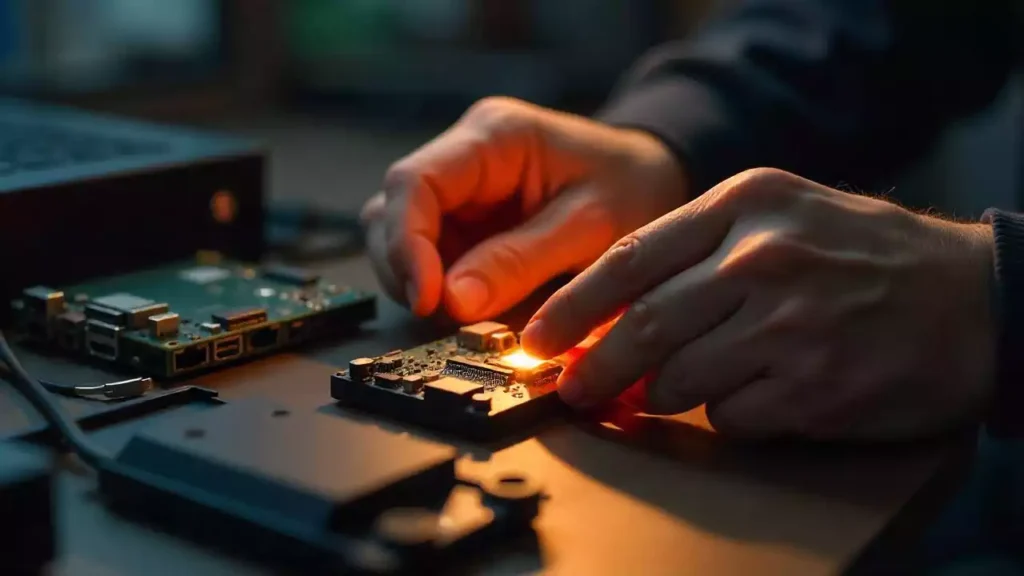
El polvo y la suciedad pueden obstruir la conexión entre tu Xbox y el cable HDMI. Limpiar el puerto HDMI es una forma sencilla de mejorar la señal. No necesitas herramientas especiales para esto.
Cómo limpiar el puerto HDMI:
- Apaga tu Xbox y desconéctala de la fuente de alimentación.
- Utilice una linterna para mirar dentro del puerto HDMI. Compruebe si hay polvo, pelusa o partículas pequeñas.
- Toma una lata de aire comprimido. Sostén la boquilla a unos centímetros del orificio. Rocía ráfagas cortas de aire dentro del orificio. Esto expulsará los residuos sueltos.
- Si observa suciedad persistente, utilice un cepillo de cerdas suaves, como un cepillo de dientes limpio. Cepille suavemente el interior del puerto. No utilice objetos metálicos ni herramientas afiladas.
- Deja que el puerto se seque durante unos minutos antes de conectar el cable HDMI.
Consejo: Limpia el puerto HDMI cada pocos meses. Esto ayuda a prevenir problemas de señal y a que tu Xbox funcione correctamente.
Reemplazar el cable
Un cable HDMI defectuoso suele causar problemas de visualización. Puedes solucionar los problemas de HDMI de tu Xbox reemplazando el cable por uno nuevo. No todos los cables HDMI son iguales. Algunos no son compatibles con resoluciones altas ni frecuencias de actualización rápidas.
Pasos para reemplazar el cable HDMI:
- Desconecta el cable HDMI antiguo tanto de tu Xbox como de tu televisor.
- Inspeccione el cable para detectar cortes, dobleces o conectores rotos.
- Compra un cable HDMI de alta velocidad nuevo. Busca cables con la etiqueta “HDMI 2.0” o superior. Estos son compatibles con 4K y HDR.
- Conecta el nuevo cable a tu Xbox y a tu televisor. Asegúrate de que ambos extremos encajen bien.
- Enciende tu Xbox y comprueba si la pantalla funciona.
Nota: Utilice siempre un cable HDMI certificado. Los cables baratos o dañados pueden provocar parpadeos, ausencia de señal o mala calidad de imagen.
Prueba con un kit de reparación
Si la limpieza y el reemplazo del cable no solucionan los problemas de HDMI de la Xbox, puedes probar con un kit de reparación. Estos kits incluyen herramientas y piezas de repuesto para el puerto HDMI. Necesitarás pulso firme y paciencia para esta reparación.
Qué necesitas en un kit de reparación:
Herramienta/pieza | Objetivo |
Destornillador de precisión | Abre la caja de Xbox |
Soldador | Retira y vuelve a colocar los pines del puerto HDMI. |
Puerto HDMI de repuesto | Reemplaza el puerto dañado |
Pinzas | Maneja piezas pequeñas |
Soldar | Conecta el nuevo puerto a la placa base. |
Cómo utilizar un kit de reparación:
- Desconecta tu Xbox y colócala sobre una superficie limpia y plana.
- Utilice el destornillador para abrir la carcasa. No pierda de vista todos los tornillos.
- Localiza el puerto HDMI en la placa base.
- Utilice el soldador para retirar el puerto dañado. Este paso requiere cuidado. El calor excesivo puede dañar la placa.
- Coloca el nuevo puerto HDMI en su posición. Suelda cada pin con cuidado.
- Vuelve a montar tu Xbox y prueba la conexión HDMI.
Advertencia: Soldar por cuenta propia puede anular la garantía. Si no se siente seguro, busque la ayuda de un técnico profesional.
Un kit de reparación puede ayudarte a solucionar problemas de HDMI en tu Xbox en casa. Muchos usuarios lo consiguen con paciencia y las herramientas adecuadas. Si tienes dudas, contacta con un taller de reparación certificado.
Consejos de seguridad
Antes de intentar reparar el puerto HDMI de tu Xbox, es fundamental tener en cuenta la seguridad. Manipular componentes electrónicos puede ser peligroso si no se siguen las precauciones adecuadas. Aquí tienes algunos consejos de seguridad importantes para evitar accidentes y proteger tu Xbox:
- Desconecta todoDesconecta siempre tu Xbox de la corriente y retira todos los cables antes de abrir la carcasa o tocar cualquier componente interno. Esto te protege de descargas eléctricas.
- Trabaje sobre una superficie limpia.Utilice una mesa plana y limpia con buena iluminación. Mantenga las bebidas y la comida alejadas de su área de trabajo. Las piezas pequeñas se pueden perder fácilmente, así que utilice una bandeja o un recipiente pequeño para guardar los tornillos.
- Utilice las herramientas adecuadasUtilice únicamente herramientas diseñadas para electrónica, como destornilladores de precisión y herramientas de plástico para hacer palanca. Las herramientas metálicas pueden resbalar y dañar la placa base u otros componentes.
- Evite la electricidad estática.La electricidad estática puede dañar las partes sensibles del interior de tu Xbox. Usa una pulsera antiestática si tienes una. Si no, toca un objeto metálico para descargar la electricidad estática antes de empezar.
- Manipule las piezas con cuidado.No fuerce ninguna pieza ni cable. Si nota que algo está atascado, compruebe si hay tornillos o clips ocultos.
- Mantenga un registro de los tornillos.Las consolas Xbox utilizan tornillos diferentes en distintos lugares. Coloca cada tornillo en el lugar indicado o utiliza un organizador de tornillos.
Consejo: Si tienes dudas en algún paso, detente y pide ayuda. Ver un video tutorial puede ayudarte a comprender mejor el proceso.
Consejos adicionales y errores comunes en reparaciones caseras
Puedes aumentar las probabilidades de una reparación exitosa siguiendo estos consejos adicionales. Mucha gente comete errores simples que pueden causar más problemas. Aprende de estos errores comunes para evitar costos adicionales o daños.
Consejos adicionales:
- Toma fotos claras de cada paso mientras desarmas tu Xbox. Estas fotos te ayudarán a recordar dónde va cada pieza cuando la vuelvas a armar.
- Etiquete los cables y conectores con pequeños trozos de cinta adhesiva. Este paso facilita mucho el reensamblaje.
- Utilice una lupa para revisar el puerto HDMI y los pines. Los daños pequeños pueden ser difíciles de ver a simple vista.
- Prueba tu Xbox antes de cerrar completamente la carcasa. Conecta el cable HDMI y la alimentación para comprobar si la reparación ha funcionado.
5 errores comunes que debes evitar:
Error | Por qué es un problema |
Usar demasiada fuerza | Puede dañar los conectores o la placa base. |
Evitar la descarga electrostática | Puede causar daños permanentes a los componentes. |
Mezclar tornillos | Los tornillos incorrectos pueden dañar las roscas o no encajar. |
No se está comprobando el estado de la garantía. | Las reparaciones caseras pueden anular la garantía. |
Acelerar el proceso | Aumenta el riesgo de omitir pasos o cometer errores. |
Nota: Siempre revisa la garantía de tu Xbox antes de comenzar cualquier reparación. Si tu consola aún está en garantía, una reparación profesional podría ser gratuita o de bajo costo.
Siguiendo estos consejos y evitando errores comunes, podrás reparar el puerto HDMI de tu Xbox de forma segura y eficaz. Tómate tu tiempo y mantén el orden para obtener los mejores resultados.
Reparación profesional de puertos HDMI: Cuando el bricolaje falla
Cómo encontrar técnicos certificados
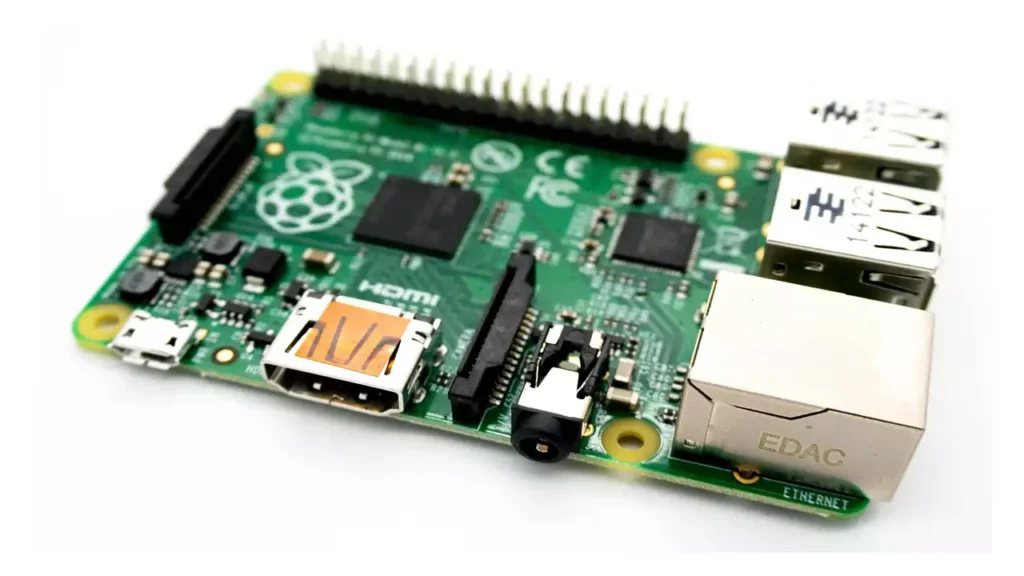
Si no puedes solucionar los problemas de HDMI de tu Xbox en casa, busca un técnico certificado. Los técnicos certificados tienen formación especializada en la reparación de consolas de videojuegos. Utilizan las herramientas adecuadas y siguen las medidas de seguridad. Puedes encontrar centros de reparación certificados en la página web oficial de Xbox. También puedes buscar talleres de reparación de electrónica locales con buenas reseñas. Pregunta siempre si el técnico ha trabajado antes con modelos Xbox Series X o Series S. Esto te ayudará a evitar errores que podrían dañar aún más tu consola.
Consejo: Pregunte si el taller de reparaciones ofrece garantía por su trabajo. Una garantía significa que el técnico confía en la calidad de la reparación.
El proceso de reparación
Los centros de reparación profesionales siguen pasos meticulosos para reparar los puertos HDMI de Xbox. Al elegir un servicio de confianza, recibirá instrucciones claras y actualizaciones periódicas. Esto es lo que suele ocurrir:
- Envías tu Xbox al centro de reparación. Tú pagas el envío de ida, pero ellos pagan el envío de vuelta.
- El técnico revisará tu consola para detectar posibles daños. Si tu dispositivo ha sido abierto o presenta problemas de software, es posible que el centro no lo acepte.
- El técnico retira el puerto HDMI dañado con herramientas especiales. Luego suelda un nuevo puerto a la placa base. La soldadura une las piezas metálicas con metal fundido.
- Tras la reparación, el técnico prueba tu Xbox para asegurarse de que el puerto HDMI funciona correctamente. Comprueba que la imagen y el sonido sean nítidos.
- El centro de reparaciones suele terminar en 2 o 3 días hábiles. Si no pueden reparar tu consola, te devuelven el dinero, descontando los gastos de envío.
- La mayoría de las reparaciones profesionales incluyen una garantía de 90 días. Si el mismo problema se repite, podrá solucionarlo gratuitamente durante ese periodo.
Los clientes suelen destacar la rapidez del servicio y la buena calidad de las reparaciones. Puede confiar en un técnico certificado para solucionar los problemas de HDMI de su Xbox de forma segura y correcta.
Consideraciones de costos
La reparación profesional del puerto HDMI es más cara que intentar arreglarlo uno mismo, pero te da tranquilidad. El precio depende del modelo de tu Xbox y de las tarifas del centro de reparación. La mayoría de las reparaciones incluyen el costo de las piezas, la mano de obra y el envío de vuelta. También debes tener en cuenta el costo de enviar tu consola al taller.
Algunos centros de reparación no aceptan consolas que hayan sido abiertas o reparadas previamente. Si intentas reparar los puertos HDMI de tu Xbox por tu cuenta y cometes un error, es posible que tengas que pagar más para que un profesional lo repare. Siempre verifica si tu Xbox aún está en garantía antes de pagar por una reparación. A veces, el fabricante la repara gratis.
Nota: Una reparación profesional puede costar entre $80 y $150, dependiendo de dónde vivas y del modelo de tu Xbox. Solicita siempre un presupuesto antes de aceptar la reparación.
Información sobre costos y garantía
Costes de reparación por modelo
El precio para reparar un puerto HDMI de Xbox depende del modelo de tu consola y del taller de reparación que elijas. Las consolas más nuevas, como la Xbox Series X, suelen ser más caras de reparar. Esto se debe a que tienen hardware más reciente y puertos más pequeños. La mayoría de los talleres te mostrarán una lista de precios antes de comenzar. Puedes consultar la tabla a continuación para ver los precios más comunes:
Tipo de servicio de reparación | Modelo(s) de Xbox | Estimación de costos (USD) | Detalles adicionales |
Reemplazo del puerto HDMI | Xbox Series X (más reciente) | Aprox. $149 | Servicio de reparación profesional |
Reemplazo del puerto HDMI | Xbox One | $89 – $129 | Reparación oficial de Microsoft |
Reemplazo del puerto HDMI | Todos los modelos | $80 – $150 (de terceros) | Incluye una garantía de 90 días de algunos proveedores. |
Servicio de recogida y entrega | Todos los modelos | $25 – $45 | Pueden aplicarse gastos de envío y manipulación. |
Tarifa de taller (si no se realiza ninguna reparación) | Todos los modelos | $25 | Se le cobrará si rechaza la reparación después del diagnóstico. |
Tiempo de respuesta de la reparación | Todos los modelos | De 1 hora a 3 días hábiles | Duración típica de la reparación |
Garantía de reparación | Todos los modelos | De 90 días a 6 meses | Garantía de servicio para reparaciones |
Consejo: Siempre solicite un presupuesto por escrito antes de aceptar una reparación. Esto le ayudará a conocer el costo y evitar cargos adicionales.
Impacto de la garantía
La garantía de tu Xbox puede quedar anulada si intentas reparar el puerto HDMI por tu cuenta. Si abres tu Xbox y dañas algo o realizas modificaciones, podrías perder la garantía. La garantía de Microsoft no cubre los daños causados por reparaciones caseras o el uso de piezas no oficiales. Si acudes a un taller de reparación profesional, especialmente uno autorizado por Microsoft, tu garantía se mantendrá vigente.
La mayoría de las reparaciones profesionales incluyen garantía, generalmente de 90 días. Por ejemplo, algunos talleres como IFIX New York ofrecen una garantía de 90 días para la reparación de puertos HDMI. Si Microsoft repara tu Xbox, obtienes una garantía de hardware de un año. Acudir a un taller de reparación profesional también ayuda a proteger tus datos y te brinda tranquilidad.
Aspecto | Impacto en las reparaciones caseras | Reparaciones profesionales Impacto |
Cobertura de garantía | Anula la garantía si daña o modifica | Mantiene la garantía si la instalación la realiza un servicio autorizado. |
Duración de la garantía | N / A | 1 año (Microsoft), más 90 días (taller de reparación) |
Rango de costos de reparación | N / A | $80 – $150 (terceros), $89 – $129 (Microsoft) |
Exclusiones de la garantía | Daños físicos, modificaciones no autorizadas | Cubierto si la reparación la realizan profesionales. |
Tiempo de respuesta de la reparación | N / A | De 2 a 10 días hábiles |
Nota: Reparar tu Xbox tú mismo puede parecer más barato, pero podrías perder la garantía. Si la repara un profesional, conservarás la garantía y, a menudo, esta incluye una garantía de servicio.
Utilizando piezas oficiales
Para reparar el puerto HDMI de tu Xbox, lo mejor es usar piezas oficiales. Estas piezas están diseñadas para encajar y funcionar perfectamente con tu Xbox. Cumplen con los estándares de Microsoft, lo que prolonga la vida útil de tu consola y previene nuevos problemas. Muchos talleres de reparación utilizan piezas originales, lo que ayuda a mantener la garantía.
Si utilizas piezas falsificadas o de baja calidad, podrías tener problemas de vídeo o cables sueltos. Estas piezas también pueden provocar que tu Xbox no pase la garantía de Microsoft. Pregunta siempre en el taller de reparación si utilizan piezas originales o certificadas.
- Ventajas de utilizar piezas oficiales:
- Rendimiento y compatibilidad fiables.
- Mantiene la cobertura de la garantía.
- Reduce el riesgo de futuros problemas con HDMI.
🛠️ Consejo profesional: Elige talleres de reparación que afirmen usar piezas originales de Xbox. Así protegerás tu Xbox y tu garantía.
Prevenga futuros problemas con HDMI
Manipule los cables de forma segura.
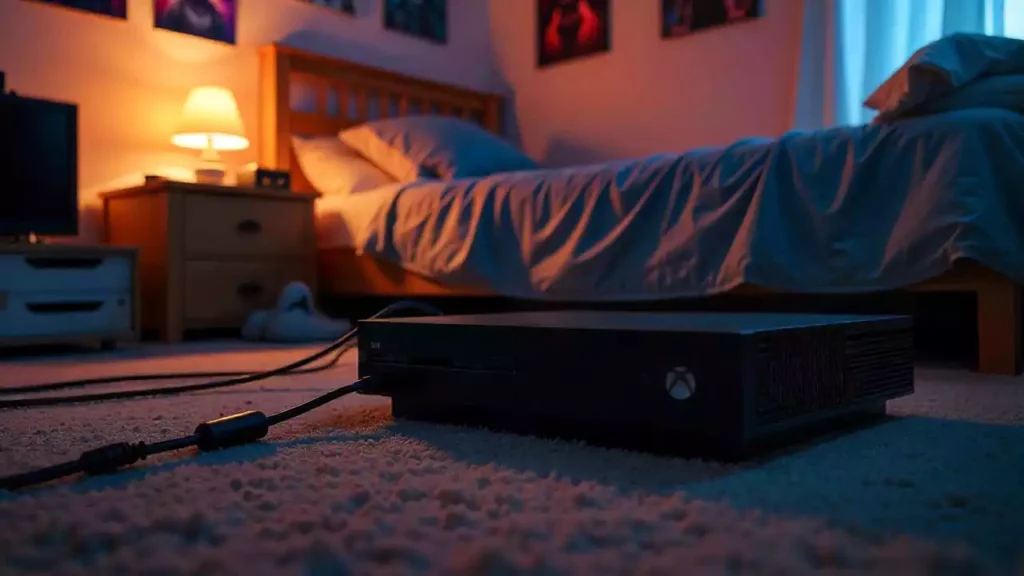
Puedes evitar problemas con el puerto HDMI manipulando los cables con cuidado. Sujeta siempre el conector HDMI, no el cable, al conectarlo o desconectarlo. Tirar del cable puede aflojar la conexión o dañar el puerto. Asegúrate de que el cable esté alineado correctamente con el puerto antes de insertarlo. Forzar el cable en ángulo puede doblar los pines dentro del puerto.
Intenta evitar mover tu Xbox mientras el cable HDMI esté conectado. Los movimientos bruscos pueden dañar el puerto y hacer que se afloje con el tiempo. Si necesitas mover la consola, desconecta todos los cables primero. Usa herramientas para organizar los cables, como clips o bridas, para mantenerlos ordenados y evitar que se enreden. Esto reduce el riesgo de tirones accidentales.
Consejo: Utiliza cables HDMI de la longitud adecuada para tu configuración. Los cables demasiado largos pueden engancharse o tirar de ellos con mayor facilidad.
Mantenga los puertos limpios
El polvo y la suciedad pueden acumularse en el puerto HDMI y causar problemas de conexión. Deberías revisar el puerto cada pocos meses. Usa una linterna para mirar dentro del puerto en busca de polvo o pelusa. Si ves alguna, usa una lata de aire comprimido para eliminarla. Mantén la lata en posición vertical y rocía en ráfagas cortas para evitar la acumulación de humedad.
Nunca uses objetos metálicos ni herramientas afiladas para limpiar el puerto. Podrían rayar los contactos o empujar la suciedad hacia adentro. Si observas suciedad persistente, usa un cepillo de cerdas suaves, como un cepillo de dientes limpio, para retirarla con cuidado. Asegúrate de que tu Xbox esté apagada y desenchufada antes de limpiar el puerto.
Nota: Mantener limpia la zona alrededor de tu Xbox también ayuda a reducir la acumulación de polvo dentro de los puertos.
Evite los errores comunes
Muchos problemas con los puertos HDMI se deben a errores simples. Puedes evitar estos problemas siguiendo unas sencillas reglas:
- No fuerce el cable HDMI en el puerto. Si no encaja, compruebe si hay pines doblados o suciedad.
- Evite usar cables baratos o dañados. Los cables de baja calidad pueden provocar pérdida de señal o incluso dañar el puerto.
- No dejes tu Xbox en un lugar donde puedas tropezar con los cables o que se puedan tirar de ellos. Esto podría provocar que el cable se desconecte y dañe el puerto.
- Revisa periódicamente los cables y puertos para detectar signos de desgaste o daños. Reemplaza cualquier cable que parezca deshilachado o doblado.
Aquí tienes una tabla rápida que te ayudará a recordar qué debes evitar:
Error | ¿Qué puede pasar? |
Forzando el cable | Pasadores doblados, puerto roto |
Utilizar cables dañados | Señal débil, daños en el puerto |
Ignorar la acumulación de polvo | Problemas de conexión |
Trasladar una Xbox con los cables conectados. | Puerto HDMI suelto o roto |
Consejo profesional: Dedicar unos minutos a revisar los cables y puertos puede ahorrarte tiempo y dinero a largo plazo. Es más fácil prevenir daños que intentar solucionar problemas de HDMI de Xbox más adelante.
Cómo proteger tu puerto HDMI de futuros daños
Puedes mantener el puerto HDMI de tu Xbox funcionando durante años si sigues algunos hábitos inteligentes. Muchos jugadores pasan por alto estos pasos, pero marcan una gran diferencia. Aquí te mostramos las mejores maneras de proteger tu puerto HDMI de futuros daños:
1. Utilice cables y accesorios de calidad.
Elige cables HDMI certificados que cumplan con las especificaciones de tu Xbox. Los cables de alta calidad se ajustan mejor y duran más. Los cables baratos o de marcas desconocidas suelen tener conectores débiles que pueden doblarse o romperse con el tiempo. Busca cables con la etiqueta "HDMI 2.0" o superior. Estos son compatibles con 4K y HDR.
Consejo: Reemplace cualquier cable que se sienta suelto o muestre desgaste. Un ajuste perfecto ayuda a prevenir la pérdida de señal y los daños físicos.
2. Sujeta el cable.
Los cables HDMI gruesos o largos pueden ejercer presión sobre el puerto. Esta presión puede aflojar la conexión o doblar los pines internos. Puedes usar clips o bridas para sujetar el cable al soporte del televisor o a la pared. Esto reduce la presión sobre el puerto.
3. Evite enchufar y desenchufar con frecuencia.
Cada vez que conectas o desconectas el cable HDMI, corres el riesgo de dañar el puerto. Intenta colocar tu Xbox en un lugar donde no tengas que moverla con frecuencia. Si usas tu Xbox con diferentes televisores, considera usar un conmutador HDMI. Este dispositivo te permite cambiar las conexiones sin desconectar el cable de tu Xbox.
4. Mantenga la zona limpia y seca.
El polvo, el pelo de las mascotas y la humedad pueden dañar el puerto HDMI. Limpia regularmente la zona alrededor de tu Xbox con un paño suave y seco. Si vives en un lugar húmedo, guarda tu Xbox en una habitación seca. La humedad puede causar corrosión en los contactos metálicos del puerto.
5. Guarda tu Xbox correctamente.
Si necesitas guardar tu Xbox durante un tiempo, desconecta primero todos los cables. Cubre la consola con una funda antipolvo o un paño limpio. Guárdala en un lugar fresco y seco, alejado de la luz solar directa. Esto evita la acumulación de polvo y protege los puertos de golpes accidentales.
6. Inspeccione regularmente
Revisa el puerto y el cable HDMI cada pocos meses. Busca pines doblados, polvo o conexiones sueltas. Detectar a tiempo los primeros signos de desgaste te permitirá solucionar pequeños problemas antes de que se conviertan en reparaciones costosas.
Consejo de prevención | Por qué es importante |
Utilice cables de calidad. | Reduce el riesgo de puertos sueltos o doblados |
Sujeta el cable | Evita la tensión en la conexión HDMI. |
Limitar la desconexión | Prolonga la vida útil del puerto. |
Mantenga la zona limpia y seca. | Detiene el polvo y la corrosión. |
Almacenar correctamente | Evita daños accidentales |
Inspeccione regularmente | Detecta los problemas a tiempo |
Consejos de expertos: Los especialistas en reparación de consolas afirman que la mayoría de las fallas en los puertos HDMI se deben a la tensión en los cables o a la acumulación de polvo. Unos hábitos sencillos pueden ahorrarte costosas reparaciones.
Siguiendo estos pasos, protegerás el puerto HDMI de tu Xbox y disfrutarás de una experiencia de juego fluida durante años. Prevenir siempre es más económico que reparar.
Cómo contactar con el soporte técnico de Xbox

Cómo obtener ayuda
Si no puedes solucionar el problema del puerto HDMI de tu Xbox en casa, ponte en contacto con el soporte técnico de Xbox. El soporte técnico de Xbox ofrece varias formas de obtener ayuda. Puedes elegir el método que mejor te convenga.
- Portal de soporte en línea: Visita el Sitio web de soporte de Xbox. Encontrarás guías paso a paso, herramientas para solucionar problemas y opciones de chat en vivo. El sitio web te ayuda a resolver muchos problemas sin necesidad de esperar una llamada.
- Chat en vivoUtilice el chat en vivo para obtener respuestas rápidas. Chateará con un agente de soporte que le guiará para encontrar soluciones o le ayudará a iniciar una solicitud de reparación.
- Soporte telefónicoLlama al soporte técnico de Xbox si prefieres hablar con alguien. El número de teléfono de tu región aparece en el sitio web de soporte. El soporte telefónico te ayudará con problemas urgentes o si necesitas explicar tu problema con detalle.
- Solicitar una reparaciónSi tu puerto HDMI necesita reparación profesional, puedes solicitarla en línea. El portal de soporte te guiará durante el proceso. Deberás imprimir una etiqueta de envío y enviar tu Xbox a un centro de servicio autorizado.
Consejo: Inicia sesión con tu cuenta de Microsoft antes de contactar con el servicio de asistencia. Este paso ayuda al agente a encontrar los detalles de tu dispositivo más rápidamente.
Los agentes de soporte de Xbox saben cómo solucionar problemas con el puerto HDMI. Pueden revisar tu garantía, sugerirte soluciones y ayudarte a programar una reparación si es necesario.
Qué preparar
Antes de contactar con el soporte técnico de Xbox, conviene reunir cierta información importante. Tener estos datos a mano hará que la sesión de soporte sea más rápida y sencilla.
Qué preparar | Por qué es importante |
Número de serie de Xbox | Identifica el modelo exacto de tu consola. |
Comprobante de compra | Confirma el estado de la garantía |
Descripción del problema | Ayuda al agente a comprender su problema de HDMI. |
Pasos de solución de problemas intentados | Muestra lo que ya has hecho |
Mensajes o códigos de error | Proporciona pistas para un diagnóstico más rápido. |
Fotos (si es posible) | Muestra daños físicos o pantallas de error. |
- Encuentra tu número de serie: Busca en la parte trasera o inferior de tu Xbox. También puedes encontrarlo en el menú de configuración de la consola en Sistema > Información de la consola.
- Anota lo que veas.Anota cualquier mensaje de error, luz intermitente o problema con la pantalla. Prepárate para explicar qué sucede cuando conectas tu Xbox al televisor.
- Enumera tus pasosIndíquele al agente qué pasos de solución de problemas ha intentado. Esto ayuda a evitar repetir las mismas soluciones.
- Prepare su comprobante de compraSi tu Xbox está en garantía, es posible que tengas que subir un recibo o una factura.
Nota: Si observa daños físicos, tome fotografías claras. Puede adjuntarlas al enviar su solicitud de asistencia. Las fotos ayudan al técnico a comprender el problema.
Al preparar esta información, ayudas al soporte técnico de Xbox a resolver tu problema de HDMI rápidamente. Además, facilitas el proceso de reparación si necesitas enviar tu consola.
Conclusión
La mayoría de los problemas con el puerto HDMI se solucionan con unos sencillos pasos. Primero, comprueba que los cables funcionen correctamente. Limpia el puerto HDMI para eliminar el polvo o la suciedad. Si la pantalla sigue en blanco, intenta restablecer la configuración de pantalla. Si estos pasos no funcionan, consulta con un técnico certificado. Siempre revisa la garantía y los costos de reparación antes de abrir tu Xbox. Mucha gente soluciona los problemas de HDMI de la Xbox en casa, pero si necesitas ayuda, puedes acudir a un experto.
Preguntas frecuentes
¿Cuáles son los síntomas de un puerto HDMI de Xbox dañado?
Es posible que veas una pantalla en blanco, imágenes parpadeantes o mensajes de "Sin señal". A veces, el cable HDMI se siente suelto o no encaja bien. Los pines doblados dentro del puerto también indican daños.
¿Puedo arreglar yo mismo un pin HDMI doblado?
No intente reparar pines doblados con herramientas metálicas. Esto puede dañar el puerto o provocar un cortocircuito. Los técnicos profesionales utilizan herramientas y técnicas especiales para esta reparación.
¿Reparar el puerto HDMI borrará mis datos de juego?
Reparar el puerto HDMI no borra tus partidas guardadas ni tus datos. Tus archivos permanecen a salvo en el disco duro. Para mayor seguridad, realiza siempre una copia de seguridad de tus datos importantes antes de cualquier reparación.
¿Cuánto tiempo tarda la reparación profesional de un puerto HDMI?
La mayoría de los talleres de reparación terminan las reparaciones de puertos HDMI en uno a tres días hábiles. Algunos ofrecen servicio el mismo día. El tiempo de envío puede extenderse si envías tu Xbox por correo.
¿El uso de un cable HDMI de terceros afecta a mi Xbox?
Utilizar un cable HDMI de alta velocidad certificado funciona bien. Los cables baratos o sin marca pueden causar mala calidad de video o problemas de conexión. Para obtener los mejores resultados, elija siempre cables con la etiqueta “HDMI 2.0” o superior.
¿Qué debo hacer si mi Xbox todavía está en garantía?
Contacta con el soporte técnico de Xbox antes de intentar cualquier reparación. Abrir tu Xbox o usar piezas no oficiales puede anular la garantía. Microsoft podría reparar tu consola gratis si aún está cubierta por la garantía.
¿Cuánto cuesta reemplazar un puerto HDMI de Xbox?
Los costos de reparación varían entre $80 y $150, dependiendo del modelo de tu Xbox y del taller de reparación. Las reparaciones oficiales de Microsoft pueden ser más caras, pero protegen tu garantía. Siempre solicita un presupuesto antes de realizar la reparación.
¿Puede el polvo en el puerto HDMI causar problemas?
Sí, el polvo o la suciedad pueden obstruir la conexión y provocar la pérdida de señal. Limpie el puerto con aire comprimido o un cepillo suave. Nunca utilice objetos metálicos, ya que pueden dañar el puerto.