Passer au contenu

Table des matières
Have you ever experienced a blurry screen, missing sound, or unexpected errors after connecting a new TV, gaming console, or home theater device? You’re not alone! With 4K and 8K displays becoming the standard, choosing the right HDMI cable has never been more crucial. Surprisingly, nearly 40% of connection issues stem from using incompatible, uncertified, or poor-quality cables.
In this article, you’ll discover the standards and connector types that matter, learn how industry-certified cables protect your investment, and find out which compliance labels keep your setup safe and future-proof. Whether you’re upgrading your entertainment system or want maximum reliability for your business, these insights will help you avoid costly mistakes and get the best audio-visual experience.
Continue reading to unlock pro tips for selecting, installing, and troubleshooting HDMI cables – the heart of every modern device connection.
Points clés à retenir
- Pick HDMI cables that match your device’s HDMI version, resolution, and connector type. This helps you get the best picture and sound.
- Certified cables from trusted brands like Cablink are safe and high quality. They also support new features like 4K, 8K, HDR, and gaming upgrades.
- There are different HDMI cable types for different uses. Standard cables work for basic HD. High-Speed cables are for early 4K. Premium High-Speed cables handle 4K at 60Hz. Ultra High Speed cables are for 8K and future needs.
- Check for certification labels, QR codes, and safety marks like RoHS, REACH, CL2, and CL3. These help you avoid fake or unsafe cables and follow building rules.
- Use the right cable length. Do not bend cables sharply or run them near power cords. This stops signal loss and keeps video and audio clear.
- Some HDMI cables are made for special jobs. Automotive, active, or fiber optic HDMI cables help with long distances or in-car use.
- When you replace cables, choose one that matches or is better than your device’s HDMI version and bandwidth. This stops flickering, no signal, or bad sound.
- Wholesalers should keep popular certified cables ready to sell. They should teach customers about cable types and safety. They also need to learn about new trends to meet more demand.
Conseils de pro : Read our last post for HDMI cable features and applications to learn more.
HDMI Cable Standards
Understanding HDMI Cable Standards helps you choose the right cable for your needs. These standards have changed over time to support better video and audio quality. The CTA/EIA 861 series sets the rules for how HDMI cables work. You can see how the technical details have improved by looking at the way signals travel through the cable.
TMDS Signal | Pin Number |
CLK (+) | 10 |
CLK (-) | 12 |
CLK (Shield) | 11 |
DATA0 (+) | 7 |
DATA0 (-) | 9 |
DATA0_Shield | 8 |
DATA1 (+) | 4 |
DATA1 (-) | 6 |
DATA1_Shield | 5 |
DATA2 (+) | 1 |
DATA2 (-) | 3 |
DATA2_Shield | 2 |
CEC | 13 |
HEC Data- | 14 |
SCL (Serial Clock for DDC | 15 |
SDA (Serial Data Line for DDC) | 16 |
DDC / CEC / HEC Ground | 17 |
+5 V Power (50 mA max) | 18 |
Hot Plug Detect (1.3) / HEC Data+ (1.4) | 19 |
The HDMI Cable Standards use TMDS (Transition Minimized Differential Signaling) to send data. Each cable has 19 conductors, including four twisted pairs for clock and data channels. Higher TMDS clock speeds let cables carry more data. This means you get higher resolutions and deeper colors. The EIA/CEA-861 standard defines how video formats and timing work with these cables.
HDMI Cable Connector Types
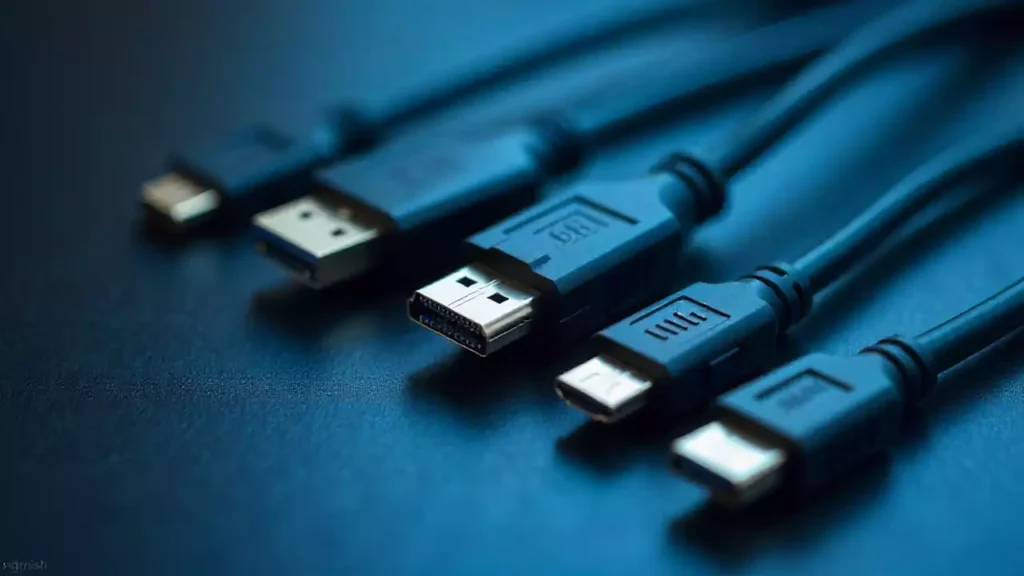
Type A HDMI Connector
Type A is the most common HDMI connector. You see it on most TVs, monitors, game consoles, and home theater receivers. This connector has 19 pins. It measures about 13.9 mm wide and 4.45 mm high. You can easily spot it because it looks like a flat, wide rectangle.
- Where you find it:
- TVs
- Projectors
- Blu-ray players
- Streaming devices
- Game consoles
Type A connectors work with all standard HDMI cables. You use them for both video and audio signals. If you connect a TV to a streaming box or a gaming console, you probably use a Type A connector.
Tip: When you buy a new HDMI cable for your TV or computer monitor, check if it has Type A connectors on both ends. Most home setups use this type.
Type B HDMI Connector
Type B HDMI connectors are rare. You do not see them in most homes or offices. This connector has 29 pins, which is more than Type A. It measures about 21.2 mm wide and 4.45 mm high. Type B was designed for very high-resolution displays.
- Where you might find it:
- Early professional video equipment
- Some special medical or industrial devices
Type B supports dual-link connections. This means it can send more data than Type A. However, most devices never used this connector. The HDMI 1.3 update made Type B less important because Type A could handle higher speeds.
Note: You probably do not need to worry about Type B connectors. Most modern devices do not use them.
Type C HDMI Connector
Type C is also called the Mini HDMI connector. It is smaller than Type A but still has 19 pins. The connector measures about 10.42 mm wide and 2.42 mm high. You find Type C on smaller devices that need to save space.
- Where you find it:
- Digital cameras
- Camcorders
- Some tablets
- Portable media players
Type C connectors let you connect small devices to TVs or monitors. You often use a cable with a Type C connector on one end and a Type A connector on the other. This way, you can show photos or videos from your camera on a big screen.
Tip: If you want to connect your camera to a TV, look for a Mini HDMI (Type C) to Standard HDMI (Type A) cable. Always check your device’s manual to see which connector it uses.
Type D HDMI Connector
Type D HDMI connectors are also called Micro HDMI connectors. You see these on very small devices. Type D is even smaller than Type C (Mini HDMI). It still has 19 pins, just like Type A and Type C, but the shape is much more compact.
Fonctionnalité | Detail |
Pin Count | 19 |
Size | 6.4 mm × 2.8 mm |
Main Use | Small portable electronics |
Compatibilité | Works with standard HDMI |
You find Type D connectors on devices that need to save as much space as possible. These include:
- Smartphones
- Tablets
- Action cameras (like GoPro)
- Some digital cameras
You use a Micro HDMI cable when you want to connect a small device to a bigger screen. For example, you can show photos from your action camera on your TV. You just need a cable with a Type D connector on one end and a Type A connector on the other.
Tip: Always check your device’s port before buying a cable. Type D looks different from Mini HDMI (Type C) and Standard HDMI (Type A). If you try to force the wrong cable, you might damage the port.
Type D connectors help you keep your devices slim and light. You do not lose any video or audio quality. The cable still carries high-definition signals, just like the bigger connectors.
Why choose Type D HDMI?
- You want to connect a small device to a TV or monitor.
- You need a lightweight and portable cable.
- You want to keep your setup neat and tidy.
Some tablets and phones use Type D for presentations or watching movies on a big screen. You can enjoy HD video and sound without extra adapters.
Note: Not every phone or tablet has a Micro HDMI port. Many new devices use USB-C or wireless options. Always check your device’s manual to see if it supports Micro HDMI.
Type D HDMI connectors give you flexibility. You can share your content anywhere, anytime. If you travel or use portable devices, Type D cables make it easy to connect and display your media.
HDMI Cable Code Compliance
Mandatory Certification Steps
HDMI cables must go through tough tests before being sold. These tests make sure the cables are safe and work well. The first step is lab testing at special HDMI centers. Experts check if the cables follow the newest HDMI rules. They look at things like signal quality and speed. They also test for electromagnetic interference, called EMI. EMI tests make sure your cable does not mess up Wi-Fi or other wireless signals.
Manufacturers have to use special labels on certified cables. Each cable gets a label or a QR code. This shows the cable passed all the tests. You can scan the QR code to see if the cable is real. These labels help you avoid fake or bad cables.
There are also legal rules to follow. Companies must pay to use the HDMI logo and technology. If they skip these steps, they can get in trouble and lose the right to sell HDMI cables. The rules change when new standards come out, like HDMI 2.1 or Ultra96. Companies must update their cables and send them for new tests.
Tip: Always check for certification labels and QR codes on the box. This helps you pick safe and good cables.
Certification
Certification is not just one test. You need to know your cable works every time. Quality checks happen during and after making the cables. Special testers look for problems that might be missed at first. This helps catch mistakes early and keeps the cables good.
Certified cables must meet rules for speed, signal strength, and safety. For example, Ultra High Speed HDMI cables must pass EMI tests. This means your cable will not mess up your wireless devices. Certification also checks if the cable can handle high resolutions and fast refresh rates.
You should buy cables from brands that follow these rules. Brands like Cablink make sure their cables pass all tests and have the right labels. This gives you better performance and peace of mind.
HDCP
HDCP means High-bandwidth Digital Content Protection. You need HDCP to watch protected movies or sports on your devices. HDCP stops people from copying video and audio as it moves through HDMI cables.
When you use an HDMI cable, both your player and your TV must support HDCP. If one does not, you might see a blank screen or an error. Most new HDMI cables and devices support HDCP, but you should always check before buying.
Note: If you want to stream 4K or 8K, make sure your cable and devices support the newest HDCP version. This helps you avoid problems and keeps your content safe.
RoHS & REACH
RoHS and REACH are two important rules that help keep you and the environment safe. When you buy HDMI cables, you should know what these rules mean.
RoHS stands for “Restriction of Hazardous Substances.” This rule says that companies cannot use certain dangerous materials in electronics. For example, RoHS limits the use of lead, mercury, cadmium, and other harmful chemicals. If a cable follows RoHS, it is safer for you and better for the planet.
ATTEINDRE stands for “Registration, Evaluation, Authorization, and Restriction of Chemicals.” This rule comes from the European Union. It makes companies check and control the chemicals they use in products. REACH helps protect your health and the environment by making sure products do not have unsafe chemicals.
You should look for RoHS and REACH marks on the packaging when you buy HDMI cables. These marks show that the cable meets strict safety rules.
Tip: If you see “RoHS compliant” or “REACH compliant” on the box, you know the cable is safer to use and better for recycling.
Here is a quick table to help you remember:
Compliance | What It Means | Why It Matters |
RoHS | No dangerous metals or chemicals | Safer for you and the planet |
ATTEINDRE | Controls all chemicals in products | Protects health and environment |
Brands like Cablink make sure their HDMI cables meet RoHS and REACH rules. This means you can trust these cables in your home, school, or office.
CL2 & CL3
CL2 and CL3 are special safety ratings for HDMI cables. You need to know about these if you plan to run cables inside your walls.
CL2 means “Class 2.” A CL2 cable can handle up to 150 volts. It has a special jacket that stops fire from spreading. You can use CL2 cables for most in-wall setups in homes.
CL3 means “Class 3.” A CL3 cable can handle up to 300 volts. It has even stronger fire protection. You should use CL3 cables for bigger jobs, like in-wall wiring in offices or commercial buildings.
If you want to hide your HDMI cables in the wall, always pick cables with a CL2 or CL3 rating. This keeps your home safer and follows building codes.
Note: Never use regular HDMI cables inside walls. They do not have the right fire protection.
Here is a simple checklist for in-wall HDMI cables:
- Look for “CL2” or “CL3” on the cable or box.
- Check your local building codes.
- Choose cables from trusted brands like Cablink.
You keep your setup safe and legal when you use the right cable. Always check for these ratings before you start your installation.
Choosing the Right HDMI Cable – 5 Tips
Device Needs
You should always start by looking at your devices before picking an HDMI cable. Each device has its own HDMI version and connector type. For example, a gaming console may use a different HDMI port than a camera or a laptop. Check your device’s manual or the label near the HDMI port. This helps you find out which HDMI version and connector you need.
Here is a simple checklist to guide you:
- Identify your devices. Write down the make and model of your source (like a Blu-ray player or game console) and your display (like a TV or monitor).
- Check the HDMI version. Look for the HDMI version number on your device or in the manual.
- Find the connector type. Devices use different HDMI connectors, such as Type A (standard), Type C (mini), or Type D (micro).
- Match the cable to your device. Make sure the cable you choose fits both the HDMI version and connector type.
Tip: Using a cable that matches your device’s HDMI version and connector type helps you avoid signal loss and connection problems.
You can also use this table to match cable classes to your needs:
HDMI Cable Class | Maximum Resolution & Refresh Rate | Bandwidth (Gbps) | Typical Use Cases |
Standard HDMI | Up to 1080i | Up to 5 | Legacy devices, basic HD content |
High-Speed HDMI | Up to 4K at 30Hz | Up to 10 | Older 4K devices, 3D content |
Premium High-Speed HDMI | 4K/Ultra HD at 60Hz | 18 | Modern 4K TVs and devices |
Ultra-High-Speed HDMI | 8K and higher refresh rates | Up to 48 | Latest 8K displays, gaming, future-proof |
Resolution
Resolution tells you how sharp and clear your picture will look. You need to know the highest resolution your devices support. For example, some TVs show 1080p, while others support 4K or even 8K. If you use a cable that cannot handle your device’s resolution, you might see a blurry picture or no signal at all.
Here are some common resolutions and what they mean for your cable choice:
- 1080p (Full HD):Most Standard or High-Speed HDMI cables work well.
- 4K (Ultra HD):You need at least a High-Speed HDMI cable for 4K at 30Hz. For 4K at 60Hz, use a Premium High-Speed HDMI cable.
- 8K:Only Ultra High Speed HDMI cables support 8K resolution and advanced features.
Some professional uses, like medical imaging or scientific displays, need even higher resolutions. HDMI 2.1 cables can support up to 10K at 30Hz. This is important for showing fine details in images, such as tissues or cells.
Note: Always check your device’s manual for the highest supported resolution. Pick a cable that matches or exceeds this resolution.
Bande passante
Bandwidth is the amount of data your HDMI cable can carry every second. Higher resolutions and faster refresh rates need more bandwidth. If your cable does not have enough bandwidth, you may see flickering, lag, or no picture.
Look at this table to see how much bandwidth you need for different resolutions and refresh rates (at 8-bit color depth):
Resolution | 24 Hz (Gbps) | 60 Hz (Gbps) | 120 Hz (Gbps) | 144 Hz (Gbps) |
720p | 0.66 | 1.66 | 3.32 | 3.98 |
1080p | 1.49 | 3.73 | 7.46 | 8.96 |
1440p | 2.65 | 6.64 | 13.27 | 15.93 |
4K UHD | 5.97 | 14.93 | 29.86 | 35.83 |
If you want to play games at 4K and 120Hz, you need a cable that supports at least 29.86 Gbps. Ultra High Speed HDMI cables offer up to 48 Gbps, which is enough for 8K video and high refresh rates. This extra bandwidth also helps with features like Variable Refresh Rate (VRR) and enhanced audio.
Tip: Always choose a cable with bandwidth that matches or exceeds your device’s needs. This helps you get the best picture and sound.
When you follow HDMI Cable Standards, you make sure your cable supports the right bandwidth for your setup. Certified cables from trusted brands, like Cablink, help you avoid problems and get reliable performance.
Compliance Check
You must check if your HDMI cable meets all safety and quality rules before you use it. This step helps you avoid problems with your devices and keeps your setup safe. Many cables look the same, but not all follow the right standards. You should always look for proof that your cable is certified.
How to check for compliance:
- Look for Certification Labels:
Find labels like “Premium Certified” or “Ultra High Speed” on the box. These labels show that the cable passed strict tests. Some cables have a QR code you can scan with your phone. This code tells you if the cable is real and certified. - Check for Safety Marks:
Look for marks like RoHS, REACH, CL2, or CL3. These marks mean the cable is safe for you and the environment. If you want to run cables inside your walls, you must see CL2 or CL3 on the cable. - Read the Packaging:
The box should list the HDMI version, supported resolution, and bandwidth. Make sure these match your device’s needs. - Buy from Trusted Brands:
Brands like Cablink follow HDMI Cable Standards. You can trust their cables to work well and stay safe.
Tip: Never use cables without clear labels or marks. These cables may not meet safety rules and could cause problems.
A quick table can help you remember what to check:
What to Check | Why It Matters |
Certification Label | Proves cable passed all tests |
Safety Marks | Shows cable is safe to use |
HDMI Version | Matches your device’s needs |
Trusted Brand | Ensures quality and support |
You protect your devices and your home when you follow these steps. HDMI Cable Standards help you pick the right cable every time.
Installation
You must think about where and how you will install your HDMI cable. The right installation keeps your setup safe and helps your cable last longer. You should plan your cable path before you start.
5 Steps for a safe and easy installation:
- Measure the Distance:
Measure the space between your devices. Buy a cable that is a little longer than you need. This helps you avoid pulling or bending the cable too much. - Avoid Sharp Bends:
Do not bend the cable sharply. Gentle curves keep the signal strong and stop damage. - Keep Away from Power Cables:
Place your HDMI cable away from power cords. This stops signal loss and keeps your picture clear. - Use Wall-Rated Cables for In-Wall Runs:
If you want to hide cables in the wall, use cables marked CL2 or CL3. These cables have jackets that stop fire from spreading. - Label Both Ends:
Put a small label on each end of the cable. This helps you know which cable goes where, especially if you have many cables.
Note: If you need a long cable, think about using an active HDMI cable or a fiber optic HDMI cable. These cables keep the signal strong over long distances.
You should always follow the rules for your building or home. If you are not sure, ask a professional for help. Good planning and the right cable make your setup work better and last longer.
Troubleshooting
Compatibility Issues
Sometimes, your devices do not work well together. This happens when the HDMI cable or device uses a different HDMI version. For example, you might use a new gaming console with an old TV. The TV may not have new features like 4K at 120Hz or HDR. You only get the features that both your cable and device can use.
4 Ways to fix compatibility problems:
- Look at the HDMI version on both devices.
- Pick a cable that matches the highest version your devices use.
- Update your device’s software if you can.
- Try another HDMI port on your TV or monitor.
Tip: Always check your device manuals. They tell you which HDMI versions and features your devices have.
If you see a blank screen or error, your devices may not connect right. You might need to change the display settings on your device. Set the output resolution to match your TV or monitor.
Signal Loss
Signal loss can make your picture look fuzzy, flicker, or disappear. This can happen if the cable is too long, not good quality, or near other electronics. Bending the cable too much or damage can also cause signal loss.
Why signal loss happens:
- Cable is longer than 15 feet for standard cables.
- Cable is not certified for high speeds.
- Cable is close to power cords or wireless devices.
- Cable has sharp bends or is damaged.
How to stop signal loss:
- Use a shorter cable if you can.
- Pick a certified High-Speed or Ultra High Speed HDMI cable.
- Keep HDMI cables away from power lines and wireless routers.
- Replace any cable that looks worn out or broken.
Note: For long cable runs, use active HDMI cables or fiber optic HDMI cables. These keep the signal strong over longer distances.
Counterfeit Cables
Fake HDMI cables may look real but do not meet safety or quality rules. Counterfeit cables might not support the features you need. They can even damage your devices or cause fire risks.
Comment savoir si un câble est contrefait :
Caractéristiques du câble réel | Panneaux de câbles contrefaits |
Étiquettes de certification/code QR | Pas d'étiquettes ni de faux autocollants |
marque de confiance | Marques mal orthographiées ou inconnues |
Caractéristiques claires sur l'emballage | Informations manquantes ou vagues |
Ce que vous devriez faire :
- Achetez auprès de marques de confiance comme Cablink.
- Scannez le code QR sur la boîte pour vérifier si elle est certifiée.
- Évitez les offres trop alléchantes.
Alerte: L'utilisation de câbles contrefaits peut entraîner des problèmes de performance et de sécurité. Vérifiez toujours la certification avant d'acheter.
Remplacement
Il est parfois nécessaire de remplacer votre câble HDMI pour que vos appareils fonctionnent correctement. Les câbles anciens ou endommagés peuvent provoquer des problèmes tels que des scintillements d'écran, une absence de signal ou un son de mauvaise qualité. Vous pourriez également avoir besoin d'un nouveau câble si vous changez de téléviseur, de console de jeux ou d'autres appareils.
Comment savoir quand remplacer son câble HDMI ?
Soyez attentif à ces signes :
- L'image apparaît et disparaît par intermittence.
- Vous voyez des couleurs ou des lignes étranges sur l'écran.
- Le son baisse ou grésille.
- Les appareils ne se reconnaissent pas.
- Le câble semble lâche ou les connecteurs ont l'air tordus.
- Vous avez mis à jour votre appareil vers un modèle nécessitant une version HDMI plus récente.
Tip: Si vous rencontrez l'un de ces problèmes, essayez un autre câble HDMI. Si le problème disparaît, votre ancien câble doit être remplacé.
5 étapes pour remplacer votre câble HDMI
- Débranchez l'ancien câble :
Éteignez vos appareils. Débranchez délicatement le câble HDMI aux deux extrémités. Ne tirez pas sur le câble lui-même. Maintenez le connecteur pour éviter de l'endommager. - Vérifiez les ports :
Vérifiez les ports HDMI de vos appareils. Assurez-vous qu'ils ne sont ni poussiéreux ni endommagés. Nettoyez-les délicatement si nécessaire. - Choisissez le bon remplacement :
Choisissez un câble compatible avec la version HDMI et le type de connecteur de votre appareil. Par exemple, utilisez un câble HDMI ultra haute vitesse pour les téléviseurs 8K ou les consoles de jeux. Vérifiez la présence de certifications telles que “ Premium Certified ” ou “ Ultra High Speed ”.” - Installez le nouveau câble :
Branchez le nouveau câble à vos appareils. Assurez-vous que les connecteurs sont bien enclenchés. Allumez vos appareils et vérifiez l'image et le son. - Tester la connexion :
Lancez une vidéo ou un jeu pour vérifier que tout fonctionne correctement. Si le problème persiste, vérifiez les paramètres de votre appareil ou essayez un autre câble.
Problème | Cause possible | Solution |
Écran clignotant | Câble endommagé | Remplacer par un câble neuf |
Aucun signal | Connexion lâche | Reconnectez ou remplacez |
Mauvaise qualité sonore | Vieux ou de mauvaise qualité | Utilisez un câble certifié. |
Appareil mis à niveau | Câble obsolète | Achetez un câble de version supérieure |
Note: Achetez toujours vos câbles HDMI auprès de marques reconnues comme Cablink. Les câbles certifiés offrent de meilleures performances et une sécurité accrue.
Il ne faut pas attendre que votre câble soit complètement hors service. Remplacer un câble HDMI ancien ou de mauvaise qualité peut résoudre de nombreux problèmes immédiatement. Cela vous permet également de profiter d'une image et d'un son optimaux sur vos appareils. Si vous prévoyez d'améliorer votre installation home cinéma ou votre configuration de jeu, optez pour un câble compatible avec les dernières normes. Ainsi, vous serez prêt pour les nouvelles technologies et fonctionnalités.
Conseils pour les grossistes et distributeurs de câbles HDMI
Liste de vérification pour les achats
Pour l'achat de câbles HDMI destinés à votre entreprise, un plan simple est indispensable. Une bonne liste de contrôle vous permettra d'éviter les erreurs et de fidéliser vos clients. Des études montrent que suivre ces étapes vous aidera à gérer vos stocks et à réaliser des économies. Voici une liste de contrôle simple en 8 étapes :
- Notez tous les types de câbles HDMI et les accessoires que vous souhaitez suivre.
- Choisissez un système de gestion des stocks adapté à la taille de votre entreprise.
- Étiquetez chaque article et notez votre stock initial.
- Notez la fréquence à laquelle vous vendez ou utilisez chaque câble.
- Collaborez avec vos fournisseurs pour maintenir la solidité de votre chaîne d'approvisionnement.
- Définissez des seuils de réapprovisionnement pour éviter les ruptures de stock.
- Vérifiez régulièrement votre stock pour repérer les erreurs ou les articles manquants.
- Apprenez à votre personnel à suivre la même procédure à chaque fois.
Cette liste de contrôle vous aide à mieux gérer vos stocks et à anticiper vos besoins. Vous pouvez ainsi identifier les produits les plus achetés par vos clients et toujours avoir les câbles adéquats en stock.
Conseil : Des marques comme Cablink proposent de nombreux câbles certifiés, ce qui vous permet de répondre facilement aux différents besoins de vos clients.
Stockage
Un stock bien géré est essentiel au bon fonctionnement de votre entreprise. Évitez d'avoir trop de câbles ou d'être en rupture de stock pour les modèles les plus demandés. Analysez vos chiffres de vente pour identifier les câbles HDMI les plus populaires. Privilégiez les meilleures ventes, comme les câbles Ultra Haute Vitesse et Premium Haute Vitesse, car la demande pour les appareils 4K et 8K est en forte croissance.
Le marché des câbles HDMI est en pleine expansion. Les experts estiment qu'il atteindra environ 4,47 milliards de dollars d'ici 2031. Cette croissance s'explique par l'augmentation des ventes de téléviseurs haute définition, de consoles de jeux et d'appareils connectés. Une gestion avisée de vos stocks vous permettra de tirer pleinement parti de cette croissance.
Il est également conseillé de prévoir des câbles spécifiques, comme des câbles HDMI pour l'automobile ou à fibre optique, pour les clients qui en ont besoin. Vérifiez régulièrement vos stocks et commandez en plus grande quantité les produits les plus vendus.
Remarque : Avant d’ajouter de nouveaux produits à votre stock, vérifiez toujours la présence des labels de certification et des marques de conformité. Cela vous permettra d’éviter les produits contrefaits ou de mauvaise qualité.
Formation des clients
Vos clients comptent sur vous pour les aider. Vous pouvez leur apprendre à choisir le bon câble HDMI en leur présentant les différents types de câbles, les tailles de connecteurs et les normes de sécurité. Des guides ou des tableaux simples en magasin leur permettront de mieux comprendre leurs options.
Vous pouvez expliquer la différence entre les câbles standard, haut débit, très haut débit et ultra haut débit. Montrez-leur comment repérer les étiquettes de certification et expliquez-leur leur importance pour la sécurité et les performances. Rappelez-leur de rechercher des certifications comme CL2 ou CL3 s'ils souhaitent installer des câbles encastrés.
Conseil : Utilisez des exemples concrets et laissez vos clients essayer différents câbles. Cela les aidera à vous faire confiance et à faire de meilleurs choix.
En informant vos clients, vous réduisez les retours et fidélisez votre clientèle. Vous positionnez également votre entreprise comme un fournisseur de confiance de câbles HDMI de qualité.
Authenticité
Vous devez vous assurer que tous les câbles HDMI que vous vendez sont authentiques. Les câbles contrefaits peuvent causer des problèmes à vos clients : ils risquent de ne pas fonctionner correctement ou d'endommager leurs appareils. Pour repérer les câbles authentiques, recherchez les étiquettes de certification et les codes QR sur l'emballage. Ces étiquettes attestent que le câble a subi des tests rigoureux.
Achetez toujours auprès de fournisseurs de confiance. Des marques comme Cablink attestent de l'authenticité de leurs produits. Vous pouvez scanner le code QR sur la boîte pour vérifier la certification du câble. Cette précaution vous permet d'éviter les contrefaçons.
Voici quelques moyens de vérifier si un câble est authentique :
- Recherchez les labels de certification et les codes QR.
- Achetez uniquement auprès de vendeurs officiels.
- Comparez la boîte et le logo avec les photos réelles du produit.
- Apprenez à vos employés à repérer les câbles contrefaits.
Tip: Si un prix vous paraît trop bas, il s'agit probablement d'une contrefaçon. Privilégiez les marques et les vendeurs de confiance.
Actualités du secteur
Il est essentiel de rester informé des évolutions du secteur des câbles HDMI. De nouvelles règles et fonctionnalités apparaissent régulièrement. Ces changements peuvent modifier les attentes de vos clients. Il est donc conseillé de consulter les actualités de l'administrateur des licences HDMI et d'autres organismes spécialisés.
Vous pouvez adhérer à des associations professionnelles ou vous abonner à des newsletters. De nombreuses marques, comme Cablink, y partagent des informations sur leurs nouveaux produits et la réglementation en vigueur. Il est également conseillé d'assister à des salons professionnels ou de suivre des webinaires. Ces événements vous permettent de vous tenir au courant des nouvelles tendances et technologies.
Des moyens simples de rester informé :
- Lisez chaque semaine les actualités du secteur.
- Rejoignez des groupes en ligne pour vendeurs et acheteurs.
- Inscrivez-vous pour recevoir les actualités des marques auxquelles vous faites confiance.
Note: Se tenir informé vous aide à répondre aux questions et à maintenir vos stocks prêts.
Sujets d'actualité et tendances futures
8K et au-delà
De plus en plus d'appareils prennent en charge la résolution 8K chaque année. Les clients recherchent des câbles compatibles avec ces hautes résolutions. Les câbles HDMI ultra haute vitesse répondent à ce besoin. Pour rester à la pointe de la technologie, il est conseillé d'utiliser des câbles compatibles avec la résolution 8K et les résolutions supérieures.
Lancement de HDMI 2.2 et Ultra96
Les nouvelles normes comme HDMI 2.2 et Ultra96 offrent une vitesse accrue et de nouvelles fonctionnalités. Il est important de connaître ces changements pour choisir les meilleurs produits pour vos clients. Privilégiez les câbles conformes aux dernières normes.
Fonctionnalités de jeu
Les joueurs recherchent une image fluide et une action rapide. Des fonctionnalités comme le taux de rafraîchissement variable (VRR) et le mode automatique à faible latence (ALLM) sont essentielles. Vous devriez utiliser des câbles compatibles avec ces fonctionnalités de jeu.
eARC et audio domestique
La technologie eARC (Enhanced Audio Return Channel) offre un son de meilleure qualité. De nombreux systèmes home cinéma utilisent désormais l'eARC. Il est conseillé de proposer des câbles compatibles eARC aux clients exigeants.
Technologies concurrentes
D'autres types de connexions, comme DisplayPort et USB-C, sont concurrents à HDMI. Il est important de connaître leurs différences. Cela vous permettra de conseiller vos clients et de les orienter vers la solution la plus adaptée à leurs besoins.
Durabilité et conformité
Les consommateurs sont soucieux de l'environnement. Ils recherchent des câbles conformes aux normes de sécurité et environnementales. Privilégiez les produits conformes aux directives RoHS et REACH. Des marques comme Cablink s'engagent pour l'environnement et respectent ces réglementations.
Tip: Informez vos clients des produits sûrs et écologiques. Cela renforcera leur confiance et les incitera à revenir.
Conclusion
Choisir le bon câble HDMI, c'est bien plus que connecter des appareils : c'est garantir une image d'une netteté exceptionnelle, des performances fiables et une tranquillité d'esprit durable. En comprenant les normes HDMI, les types de connecteurs et les codes de conformité, vous êtes désormais en mesure de sélectionner des câbles de haute qualité et d'éviter les problèmes de compatibilité courants.
Que vous installiez un home cinéma dernier cri ou modernisiez votre espace de travail, faire des choix éclairés vous apporte sérénité et protège votre investissement. Chez HDMIUSBCable.com, nous sommes fiers de vous proposer une sélection rigoureuse de câbles HDMI certifiés, conçus pour des performances 4K/8K et une fiabilité à toute épreuve. Prêt pour des connexions fluides ? Explorez notre gamme de produits ou sollicitez des conseils d'experts adaptés à vos besoins.
Votre prochaine mise à niveau commence ici – faisons en sorte que chaque connexion compte.
FAQ
Quel câble HDMI me faut-il pour les téléviseurs 4K ou 8K ?
Pour la 4K à 60 Hz, vous avez besoin d'un câble HDMI haute vitesse de qualité supérieure. Pour la 8K ou la 4K à 120 Hz, utilisez un câble HDMI ultra haute vitesse. Consultez toujours le manuel de votre téléviseur pour choisir le câble le plus adapté.
Comment puis-je savoir si mon câble HDMI est certifié ?
Recherchez les étiquettes de certification ou un code QR sur l'emballage. Scannez le code QR avec votre téléphone pour vérifier l'authenticité du câble. Les marques de confiance comme Cablink apposent systématiquement ces marques.
Puis-je utiliser un ancien câble HDMI avec de nouveaux appareils ?
Oui, vous pouvez utiliser des câbles plus anciens, mais vous ne bénéficierez que des fonctionnalités prises en charge par votre câble et votre appareil. Par exemple, un câble ancien peut ne pas afficher de vidéo 4K ou 8K.
Quelle est la différence entre les câbles HDMI standard, haute vitesse et ultra haute vitesse ?
Type de câble | Résolution maximale | Main Use |
Standard | 1080i/720p | téléviseurs plus anciens |
Grande vitesse | 4K à 30 Hz | HD, début de la 4K |
Ultra haute vitesse | 8K/4K à 120 Hz | Appareils les plus récents |
Ai-je besoin d'un câble HDMI spécial pour une installation encastrée ?
Oui. Utilisez des câbles marqués CL2 ou CL3 pour les installations encastrées. Ces câbles sont gainés pour prévenir les incendies. Consultez toujours les normes de construction locales avant toute installation.
Pourquoi mon câble HDMI perd-il parfois le signal ?
Une perte de signal peut survenir si le câble est trop long, endommagé ou non certifié pour les débits élevés. Essayez un câble plus court ou certifié. Éloignez les câbles HDMI des cordons d'alimentation afin de réduire les interférences.
Les câbles HDMI chers sont-ils meilleurs que les câbles bon marché ?
Pas toujours. Les câbles certifiés de marques reconnues sont tout aussi performants que les câbles haut de gamme. Privilégiez la certification, les fonctionnalités prises en charge et la réputation de la marque plutôt que le prix.
Comment éviter d'acheter des câbles HDMI contrefaits ?
Achetez auprès de magasins et de marques de confiance comme Cablink.
Vérifiez la présence des labels de certification et des codes QR.
Évitez les offres trop belles pour être vraies.
Comment puis-je vérifier la qualité des câbles HDMI provenant des fournisseurs ?
Demandez des certifications officielles (telles que HDMI.org), des rapports de tests de laboratoires tiers et des évaluations d'échantillons pour vous assurer que les produits répondent aux normes de performance et de sécurité.
Quels sont les principaux types de câbles HDMI et comment choisir le bon ?
Choisissez parmi les câbles HDMI standard, haute vitesse et ultra haute vitesse en fonction de la bande passante requise, de la résolution (4K/8K) et de la longueur de l'application.
Quand devrais-je envisager l'utilisation de câbles HDMI à fibre optique ?
Pour les installations de plus de 15 mètres ou lorsque les interférences électromagnétiques constituent un problème, les câbles HDMI à fibre optique offrent une fiabilité et une clarté de signal supérieures.
Comment éviter les câbles HDMI contrefaits ou de qualité inférieure ?
Vérifiez les références du fournisseur, recherchez les marques de certification, examinez l'emballage anti-contrefaçon et testez des échantillons fonctionnels avant tout achat en gros.
Quelles sont les spécifications techniques les plus importantes lors de la vente en gros de câbles HDMI ?
Concentrez-vous sur la bande passante, le matériau conducteur (cuivre ou fibre), la conception du blindage, le type de connecteur et la compatibilité avec les protocoles HDCP/CEC.
En quoi le choix des câbles diffère-t-il pour les usages domestiques, commerciaux et industriels ?
Pour les installations domestiques, la priorité est donnée à la haute résolution et à la synchronisation audio/vidéo, tandis que pour les projets commerciaux, il est essentiel d'opter pour des câbles plus longs et une fiabilité à toute épreuve. Choisissez des câbles adaptés à l'environnement.
Pourquoi la gestion de la chaîne d'approvisionnement est-elle importante pour les grossistes ?
Efficient inventory planning, logistics, and flexible delivery help reduce costs, shorten lead times, and enhance customer satisfaction.
What custom OEM/ODM services are available?
Wholesale partners can access bespoke cable lengths, jacket styles, connector branding, and packaging to suit specific market or branding needs.
What kind of after-sales support should wholesalers expect?
Solid warranty terms, technical assistance, and fast product replacement reduce risk and strengthen client confidence.
Quelles sont les tendances émergentes en matière de technologie des câbles HDMI ?
Stay informed on HDMI 2.2, 96Gbps, 16K video, and advanced features like LIP (Latency Indication Protocol)—this ensures you’re ready for future upgrades and shifting demand.